スクリーンショットと注釈
CodeExpander の スクリーンショットと注釈は、キャプチャと編集が一体の流れです。範囲 / ウィンドウ / 全画面 / スクロールと Pin オーバーレイのあと、すぐエディタで注釈(矢印、ハイライト、ぼかし、文字)、スタイル、OCR、コピーまたは保存。トレイまたはショートカット(例:Cmd+Shift+A)から起動。マルチモニター:カーソル下のディスプレイをキャプチャ。
Capture selection and annotation bar (same icons as the app). Arrow is active; the secret is mosaicked. OCR: 10/day Free. Scrolling capture: 3/day Free.
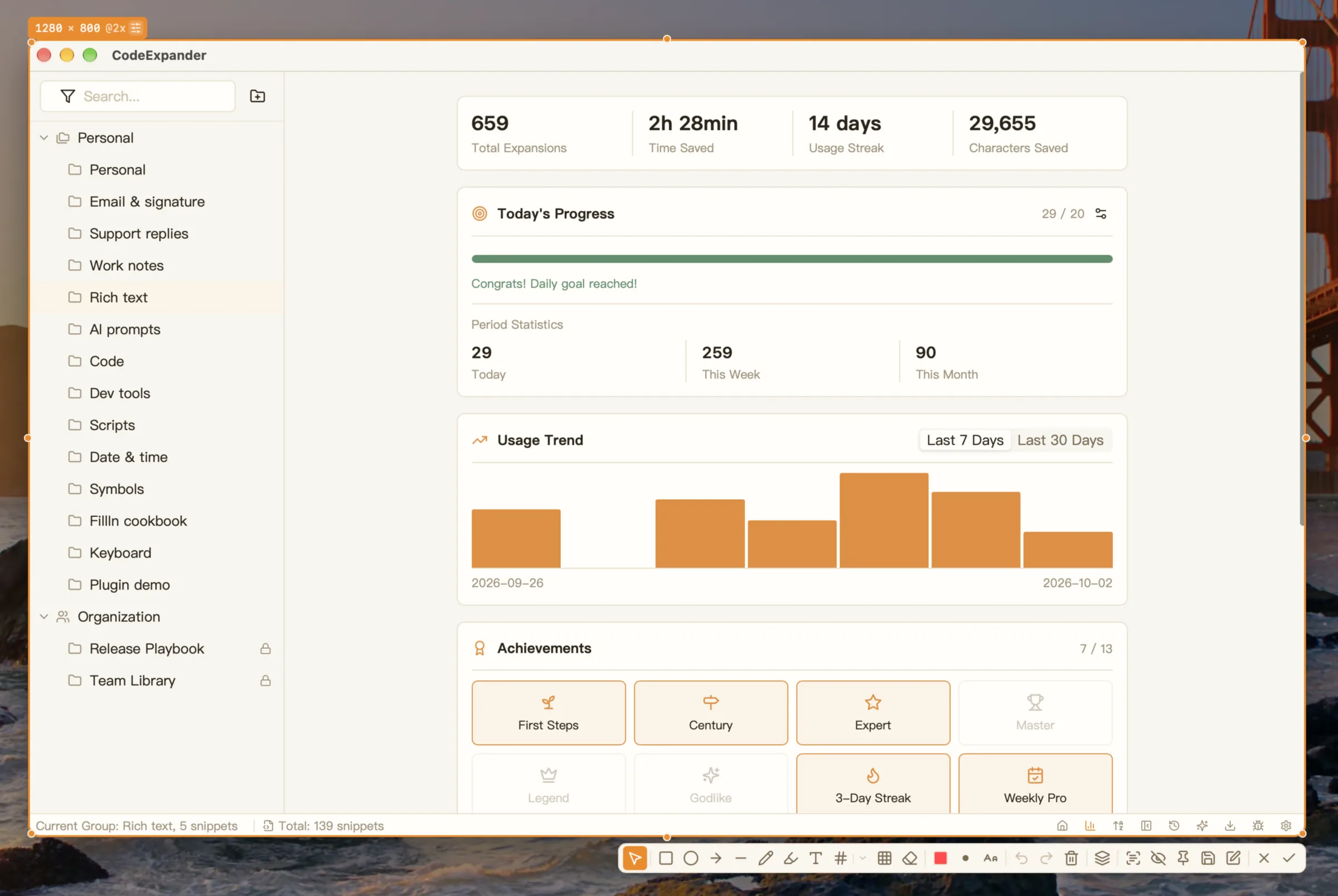
どのキャプチャモードがあるか
| モード | 起動 | 内容 |
|---|---|---|
| 範囲 | ショートカット / トレイメニュー | ドラッグで選択。ウィンドウ端と UI 要素へ自動スナップ。その後エディタで開く |
| ウィンドウ | ショートカット / トレイメニュー | 画面上のウィンドウ一覧。クリックでそのウィンドウをキャプチャ |
| 全画面 | ショートカット / トレイメニュー | カーソル下のディスプレイを 1 キーで |
| スクロール | トレイメニュー | スクロールして結合。無料は 1 日 3 回、Pro は無制限 |
| Pin オーバーレイ | キャプチャ後 / 履歴 | キャプチャを最前面にピンし、比例スケール。書きながら参照 |
| GIF 録画 | トレイ / ホットキー | 無料:最大 15 秒 + 透かし。Pro は無制限、透かしなし。GIF を参照 |
マルチモニター:カーソル下のディスプレイを自動キャプチャ。
ショートカット設定(設定 → スクリーンショット):
| 機能 | macOS 既定 | Windows 既定 |
|---|---|---|
| 範囲キャプチャ | ⌘+⇧+A | Ctrl+Shift+A |
| GIF 録画の停止 | ⌃+⇧+G | Ctrl+Shift+G |
全画面、ウィンドウ、スクロール、遅延キャプチャに独立したショートカットも割り当てられます。
注釈とスタイル
注釈ツール
| ツール | 内容 | 設定できる属性 |
|---|---|---|
| 選択 | 既存注釈の移動と調整 | — |
| 矩形 | 矩形選択 | 色、線幅(1-20) |
| 楕円 | 楕円選択 | 色、線幅 |
| 矢印 | 方向付き矢印 | 色、線幅 |
| 直線 | 直線セグメント | 色、線幅 |
| ペン | 自由描画 | 色、線幅 |
| ハイライト | 蛍光ペン風 | 色、線幅 |
| 文字 | 文字注釈 | 色、フォントサイズ(12-96) |
| 番号 | 番号付きコールアウト(1, 2, 3…) | 色 |
| ぼかし | 機微情報をぼかす | 強度 |
| モザイク | ピクセル化して隠す | 強度 |
| 消しゴム | 注釈を消す | — |
編集操作:取り消し(Cmd/Ctrl+Z)、やり直し(Cmd/Ctrl+Shift+Z)、すべて消去。
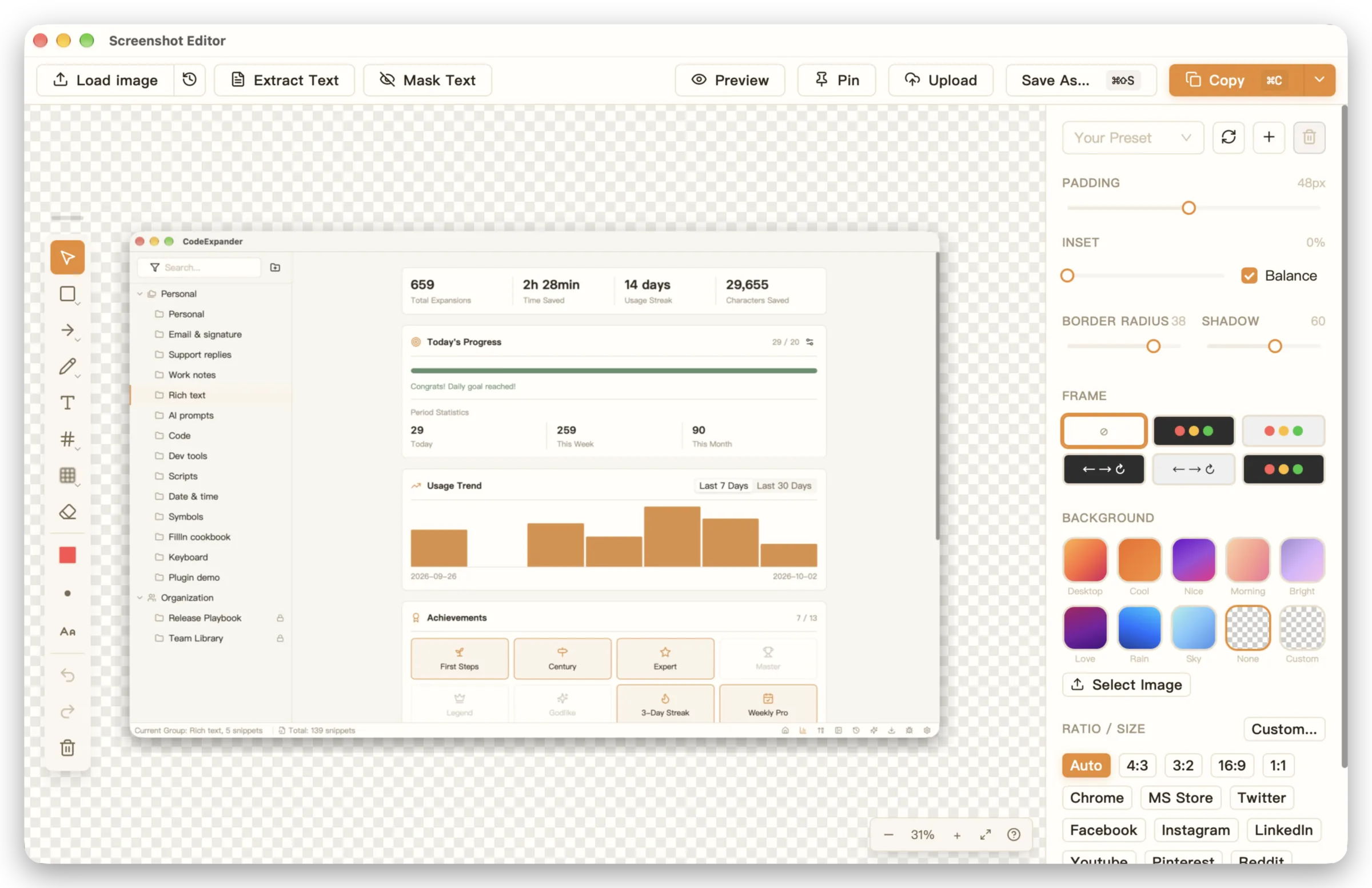
背景スタイル
- 背景の種類:グラデーションプリセット / 単色 / パターン
- 角丸:スクリーンショットの角丸を調整
- 影:影効果を追加
- 余白:画像のまわりにマージンを追加
- デバイスフレーム:macOS ダーク / ライト、ブラウザ ダーク / ライト、ターミナルのプリセット
- 透かし:文字または画像の透かし。位置設定あり
- プリセット:現在のスタイル組み合わせを保存し、次回ワンクリックで再利用
カラーピッカー
キャプチャ中にショートカットで呼び出し。対応:
- 色形式:
HEX、RGB、HSL、OKLCH - 画面ピクセル色のリアルタイムプレビュー
- 色値をクリップボードへコピー
OCR
写真から請求書番号が要る。キャプチャして OCR を実行し、テキストを表へ貼る。認識はこのコンピュータ上です。
OCR result dialog: editable text. Close / Copy text / Exit capture. Runs on this machine. Free: 10/day.
- 無料は 1 日 10 回、Pro は無制限。回数はこのマシンに保存されます。
- 設定 → キャプチャ → OCR:エンジンを選ぶ(auto で十分)と、結果の出し方(ダイアログ / トーストしてコピー / ピン)。
- 番号注釈の試行は、別の日次上限です。
典型的な場面: 外国語 UI の文字、請求書 / 契約、コードのスクリーンショットをテキストに。
GIF と書き出し
クリックしてもボタンが動かない。トレイまたはホットキーから GIF 録画を開始し、範囲を描き、停止してファイルを送る。停止ホットキーの既定:Ctrl+Shift+G。範囲、カーソル、フレームレートは 設定 → キャプチャ。
GIF selection: icon bar for FPS / cursor / click rings. Recording shows time and frames. Free: 15s + watermark; Pro unlimited, no watermark.
| 無料 | Pro | |
|---|---|---|
| 長さ | 最大 15 秒 | 無制限 |
| 透かし | ファイルにアイコン | なし |
| スクリーンショット透かしスイッチ | オンのままロック | オフにできる |
録画は表示されたままです。無料の録画は上限で止まります。停止後、エディタ(キャプチャ用。スニペットエディタではない)でタイムラインをトリムします。GIF、APNG、または MP4 を書き出します(MP4 にはこのコンピュータ上の ffmpeg が必要)。すべてはこのマシンに残ります。
典型的な場面: チュートリアル GIF、バグ再現、チャットでの短いデモ。
保存と出力
- コピー — エディタで Enter またはコピー。スクリーンショット / GIF をクリップボードへ。ドキュメントやチャットに貼る
- 保存 —
Cmd/Ctrl+Sまたは名前を付けて保存。形式:PNG、JPG、WebP - クイック保存(設定):ダイアログなしで、設定したフォルダへ直接保存
- 自動保存(設定):クリップボードへコピー、またはピンしたときにフォルダへ自動書き込み
ファイル名テンプレート
時刻プレースホルダに対応。例:
APSDAL_${yyyy-MM-dd_HH-mm-ss}.pngよく使うプレースホルダ:
${yyyy}— 年(4 桁)${MM}— 月(2 桁)${dd}— 日(2 桁)${HH}— 時(24 時間)${mm}— 分${ss}— 秒
スクリーンショット設定
設定 → スクリーンショットで構成:
| 設定 | 内容 |
|---|---|
| ショートカット | 範囲 / 全画面 / ウィンドウ / スクロール / GIF 停止のショートカット |
| 画質 | 保存品質。-1 は自動(PNG ロスレス) |
| 既定形式 | PNG / JPG / WebP |
| 範囲キャプチャ | ウィンドウ自動検出、アンカー表示、マスク色 |
| カラーピッカー | 既定の色形式(HEX/RGB/HSL/OKLCH) |
| Pin オーバーレイ | 常に最前面、ホバーでツールバー表示 |
| OCR | エンジン選択、モデル版、結果の表示モード |
| 保存 | ファイル名テンプレート、クイック保存ディレクトリ、自動保存ディレクトリ |
作業の流れ
- スクリーンショット履歴 — 直近のキャプチャをエディタまたは履歴で見て、コピー / 編集。
- マルチモニター — カーソル下のディスプレイをキャプチャ。
典型的な流れ
- チュートリアルのスクショ:範囲キャプチャ → 矢印 / 番号注釈 → 背景スタイル(角丸 + 影) → ドキュメントへコピー
- バグレポート:ウィンドウキャプチャ → 機微情報をモザイク / ぼかし → 同僚または issue トラッカーへコピー
- コードレビュー:範囲キャプチャ → 問題に番号コールアウト → 書き出しまたはコピー
- デザインの色取り:範囲キャプチャ → カラーピッカーで値を取る → HEX をデザインツールへコピー