統計與檢索
統計與檢索(Pro)指使用統計(展開次數、節省字符與時間、趨勢、成就)以及對片段的全文搜尋與嵌套引用。看清用了多少、用在哪,讓片段庫又好找又可控。入口:設定 → 使用統計、全局搜尋快速鍵。
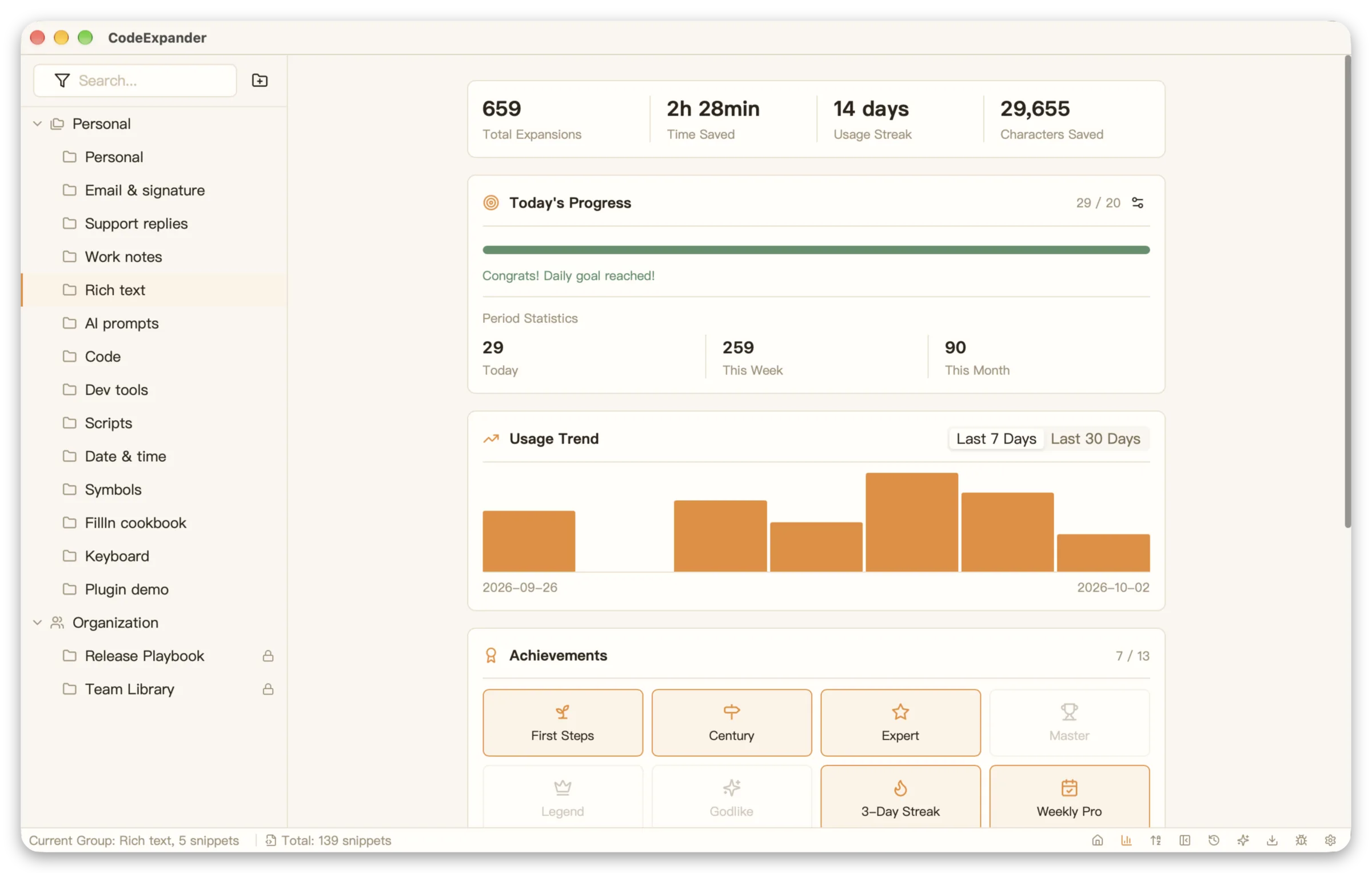
分組管理
- 樹形分組 + 分組前綴:按場景建分組(如 AI-Prompts/程式碼生成、審查),子片段用前綴一次展開。見 產品介紹 · 片段。
- 新建 / 修改 / 刪除:主界面左側分組樹右鍵或分組欄按鈕,可新建子分組、重命名、刪除。刪除分組前需先把片段移出,分組本身不存片段內容。
- 排序與拖拽:分組支持拖拽排序,自訂展示順序。
- 同步開關:每個分組可單獨設定「是否參與同步」,方便將敏感或臨時片段保留在本地。
使用統計與趨勢
在 設定 → 使用統計 查看(Pro):總展開次數、節省字符數、節省時間(估算)、連續使用天數;今日/本周/本月、今日進度與每日目標(1–1000 可設);常用片段排行、7 天/30 天趨勢圖。
| 指標 | 說明 |
|---|---|
| 總展開次數 | 累計觸發片段展開的總次數 |
| 節省字符數 | 累計節省的手動輸入字符數 |
| 節省時間 | 基於平均打字速度估算的節省時間 |
| 連續使用天數 | 每日至少展開一次的最長連續天數 |
| 常用片段排行 | 最常使用的幾條 |
| 趨勢圖表 | 7 天 / 30 天每日展開次數 |
成就按展開次數、連續天數、節省字符解鎖徽章。可導出 CSV、刷新或重置統計(重置慎用)。
快捷搜尋
全局快速鍵打開搜尋視窗,全文搜尋片段名稱與內容,支持直接展開或跳轉編輯。
搜尋能力
- 片段名稱:按縮寫或片段名搜尋
- 片段內容:搜尋片段正文中的關鍵詞
- 快速鍵直達:在 設定 → 快速鍵 中配置全局搜尋快速鍵
- 即時展開:搜尋結果中按 Enter 直接展開,或點擊跳轉編輯
使用技巧
- 記不住縮寫時,用全局搜尋按關鍵詞找到片段
- 片段庫較大時,搜尋比逐級瀏覽分組更快
- 配合分組前綴使用:搜尋
ai-可快速列出所有 AI 相關片段
嵌套片段
在片段內容裡寫 %s:縮寫%,展開時會插入「該縮寫」對應片段的內容,實現模塊化復用。
示例
header 片段(縮寫 header):
---
作者:%filltext&name=作者%
日期:%date%
---正文片段(縮寫 doc):
%s:header%

## 概述
%fillarea&name=概述%

## 詳情
%fillarea&name=詳情%
輸入 doc + Tab → 先展開 header 的內容 → 再填正文表單。
注意事項
- 嵌套層級不宜過深(建議不超過 3 層),避免展開邏輯複雜難偵錯
- 被嵌套的片段也可以有自己的 FillIn 變數,會按順序彈出
- 循環嵌套(A 嵌套 B,B 又嵌套 A)會被檢測並阻止
詳見 FillIn · 功能變數。
版本歷史
每個檔案自動保存版本歷史:
- 自動保存:編輯過程中自動保存歷史版本,無需手動操作
- 版本來源:初始創建、自動保存、手動保存、應用操作
- 版本對比:並排可視化對比,支持行級差異和格式化後差異
- 恢復版本:一鍵回滾到任意歷史版本
使用場景
- 誤刪內容 → 從歷史版本秒級找回
- 對比改動 → 清楚看到每次編輯改了什麼
- 實驗性修改 → 安全嘗試新寫法,不滿意隨時回滾
最後更新於