Capture et annotation
Capture et annotation dans CodeExpander, c’est un flux capture + édition tout-en-un : région/fenêtre/plein écran/défilement et superposition Pin, puis directement dans l’éditeur pour annoter (flèches, surbrillance, flou, texte), styler, OCR, copier ou enregistrer. Déclenchez depuis la barre d’état ou un raccourci (ex. Cmd+Shift+A). Multi-écrans : capture l’écran sous le curseur.
Capture selection and annotation bar (same icons as the app). Arrow is active; the secret is mosaicked. OCR: 10/day Free. Scrolling capture: 3/day Free.
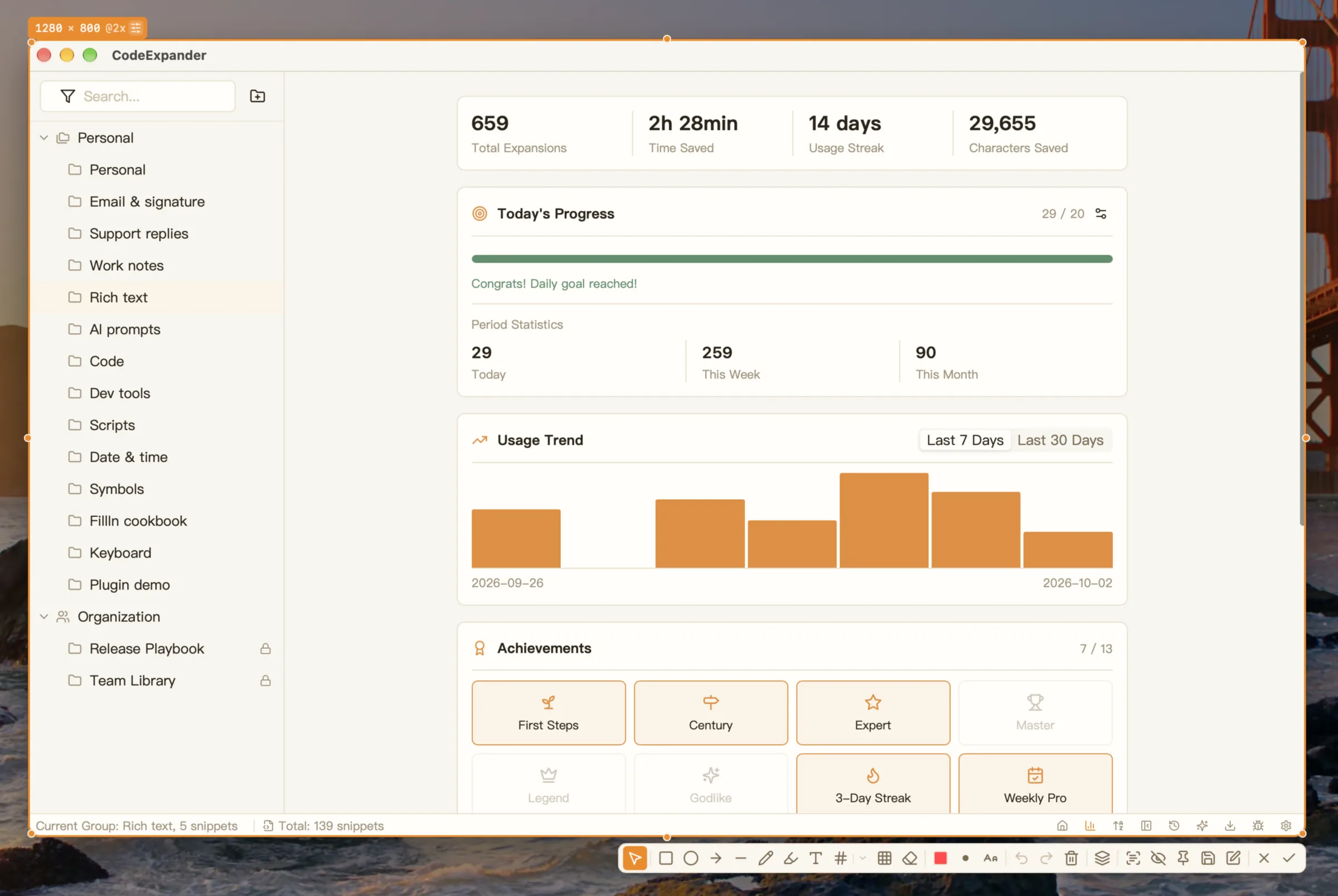
Quels modes de capture sont pris en charge ?
| Mode | Déclencheur | Description |
|---|---|---|
| Région | Raccourci / menu barre d’état | Glissez pour sélectionner ; accrochage auto aux bords de fenêtre et éléments UI ; puis ouverture dans l’éditeur |
| Fenêtre | Raccourci / menu barre d’état | Liste des fenêtres à l’écran ; cliquez pour capturer cette fenêtre |
| Plein écran | Raccourci / menu barre d’état | Une touche pour l’écran sous le curseur |
| Défilement | Menu barre d’état | Défiler et assembler ; 3/jour en Gratuit, illimité en Pro |
| Superposition Pin | Après capture / historique | Épingler la capture au-dessus avec mise à l’échelle proportionnelle, pour référence en écrivant |
| Enregistrement GIF | Barre d’état / raccourci | Gratuit : 15 s max + filigrane ; Pro illimité, sans filigrane. Voir GIF |
Multi-écrans : capture automatiquement l’écran sous le curseur.
Configuration des raccourcis (Paramètres → Capture) :
| Fonction | Défaut macOS | Défaut Windows |
|---|---|---|
| Capture région | ⌘+⇧+A | Ctrl+Shift+A |
| Arrêter l’enregistrement GIF | ⌃+⇧+G | Ctrl+Shift+G |
Vous pouvez aussi assigner des raccourcis indépendants pour plein écran, fenêtre, défilement et capture différée.
Annotation et style
Outils d’annotation
| Outil | Description | Propriétés configurables |
|---|---|---|
| Sélection | Déplacer et ajuster les annotations existantes | — |
| Rectangle | Sélection rectangulaire | Couleur, épaisseur de trait (1-20) |
| Ellipse | Sélection elliptique | Couleur, épaisseur de trait |
| Flèche | Flèche directionnelle | Couleur, épaisseur de trait |
| Ligne | Segment de droite | Couleur, épaisseur de trait |
| Crayon | Dessin à main levée | Couleur, épaisseur de trait |
| Surbrillance | Effet surligneur | Couleur, épaisseur de trait |
| Texte | Annotation texte | Couleur, taille de police (12-96) |
| Numéro | Pastilles d’appel numérotées (1, 2, 3…) | Couleur |
| Flou | Flouter les informations sensibles | Intensité |
| Mosaïque | Pixeliser pour censurer | Intensité |
| Gomme | Effacer des annotations | — |
Opérations d’édition : Annuler (Cmd/Ctrl+Z), Rétablir (Cmd/Ctrl+Shift+Z), Tout effacer.
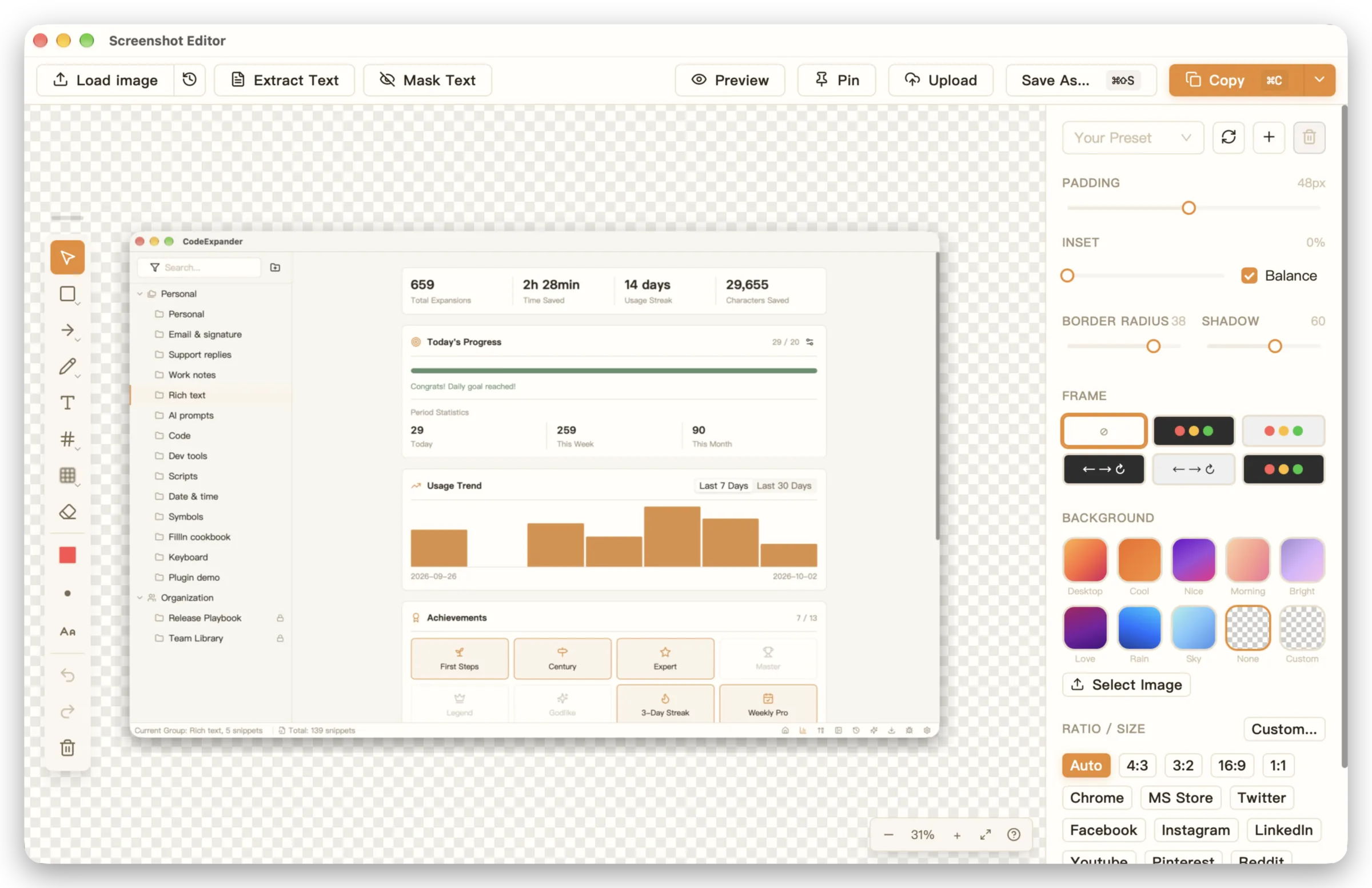
Style de fond
- Type de fond : presets dégradé / couleur unie / motif
- Rayon de coin : ajuster le rayon des coins de la capture
- Ombre : ajouter un effet d’ombre
- Padding : ajouter des marges autour de l’image
- Cadres d’appareil : presets macOS sombre/clair, navigateur sombre/clair, terminal
- Filigrane : filigrane texte ou image avec position
- Presets : enregistrer la combinaison de style actuelle pour la réutiliser d’un clic
Pipette
Invoquez pendant la capture avec un raccourci ; prend en charge :
- Formats de couleur :
HEX,RGB,HSL,OKLCH - Aperçu en temps réel de la couleur du pixel
- Copier la valeur de couleur dans le presse-papiers
OCR
Vous avez besoin d’un numéro de facture sur une photo. Capturez, lancez l’OCR, collez le texte dans une feuille. La reconnaissance reste sur cet ordinateur.
OCR result dialog: editable text. Close / Copy text / Exit capture. Runs on this machine. Free: 10/day.
- 10/jour en Gratuit, illimité en Pro. Le compteur est stocké sur cette machine.
- Paramètres → Capture → OCR : choisissez un moteur (auto convient) et comment les résultats apparaissent (dialogue / toast et copie / pin).
- Les essais d’annotation numérotée ont un plafond quotidien séparé.
Scénarios typiques : texte d’UI étrangère, factures/contrats, captures de code vers texte.
GIF et export
Un bouton ne fait rien après un clic. Lancez l’enregistrement GIF depuis la barre d’état ou un raccourci, dessinez une région, arrêtez, et envoyez le fichier. Raccourci d’arrêt par défaut : Ctrl+Shift+G. Région, curseur et cadence sont sous Paramètres → Capture.
GIF selection: icon bar for FPS / cursor / click rings. Recording shows time and frames. Free: 15s + watermark; Pro unlimited, no watermark.
| Gratuit | Pro | |
|---|---|---|
| Durée | 15 secondes max | Illimité |
| Filigrane | Icône sur le fichier | Aucun |
| Interrupteur filigrane capture | Verrouillé allumé | Peut s’éteindre |
L’enregistrement reste visible. Les enregistrements Gratuits s’arrêtent au plafond. Après l’arrêt, l’éditeur (celui de capture, pas l’éditeur d’extraits) rogne la timeline. Exportez GIF, APNG ou MP4 (MP4 exige ffmpeg sur cet ordinateur). Tout reste sur cette machine.
Scénarios typiques : GIF de tuto, repros de bugs, démo rapide dans le chat.
Enregistrer et sortir
- Copier — Entrée ou Copier dans l’éditeur ; capture/GIF vers le presse-papiers pour coller dans docs ou chat
- Enregistrer —
Cmd/Ctrl+Sou Enregistrer sous ; formats : PNG, JPG, WebP - Enregistrement rapide (Paramètres) : enregistrer directement dans le dossier configuré, sans dialogue
- Enregistrement auto (Paramètres) : écrire auto dans le dossier en copiant vers le presse-papiers ou en épinglant
Modèle de nom de fichier
Prend en charge des placeholders temporels, ex. :
APSDAL_${yyyy-MM-dd_HH-mm-ss}.pngPlaceholders courants :
${yyyy}— Année (4 chiffres)${MM}— Mois (2 chiffres)${dd}— Jour (2 chiffres)${HH}— Heure (24 h)${mm}— Minute${ss}— Seconde
Paramètres de capture
Configurez dans Paramètres → Capture :
| Réglage | Description |
|---|---|
| Raccourcis | Raccourcis région/plein écran/fenêtre/défilement/arrêt GIF |
| Qualité d’image | Qualité d’enregistrement, -1 pour auto (PNG sans perte) |
| Format par défaut | PNG / JPG / WebP |
| Capture région | Détection auto de fenêtre, ancres, couleur de masque |
| Pipette | Format de couleur par défaut (HEX/RGB/HSL/OKLCH) |
| Superposition Pin | Toujours au-dessus, barre d’outils au survol |
| OCR | Choix du moteur, version de modèle, mode d’affichage des résultats |
| Enregistrer | Modèle de nom de fichier, dossier d’enregistrement rapide, dossier d’enregistrement auto |
Flux
- Historique de captures — Captures récentes consultables dans l’éditeur ou l’historique pour copier/éditer.
- Multi-écrans — Capturer l’écran sous le curseur.
Flux typiques
- Captures de tuto : capture région → annotation flèche/numéro → style de fond (coins arrondis + ombre) → copier dans le document
- Rapport de bug : capture fenêtre → mosaïque/flou des infos sensibles → copier vers un collègue ou un tracker
- Revue de code : capture région → pastilles numérotées sur les problèmes → exporter ou copier
- Pipette design : capture région → la pipette extrait la valeur → copier HEX vers l’outil design