截图与标注
截图与标注是 CodeExpander 内的一体化截屏与编辑流程:区域/窗口/全屏/滚动与 Pin 浮窗,截完即进编辑器做标注(箭头、高亮、马赛克、文字)、美化、OCR、复制或保存。托盘或快捷键(如 Cmd+Shift+A)唤起;多屏时按当前光标所在显示器截屏。
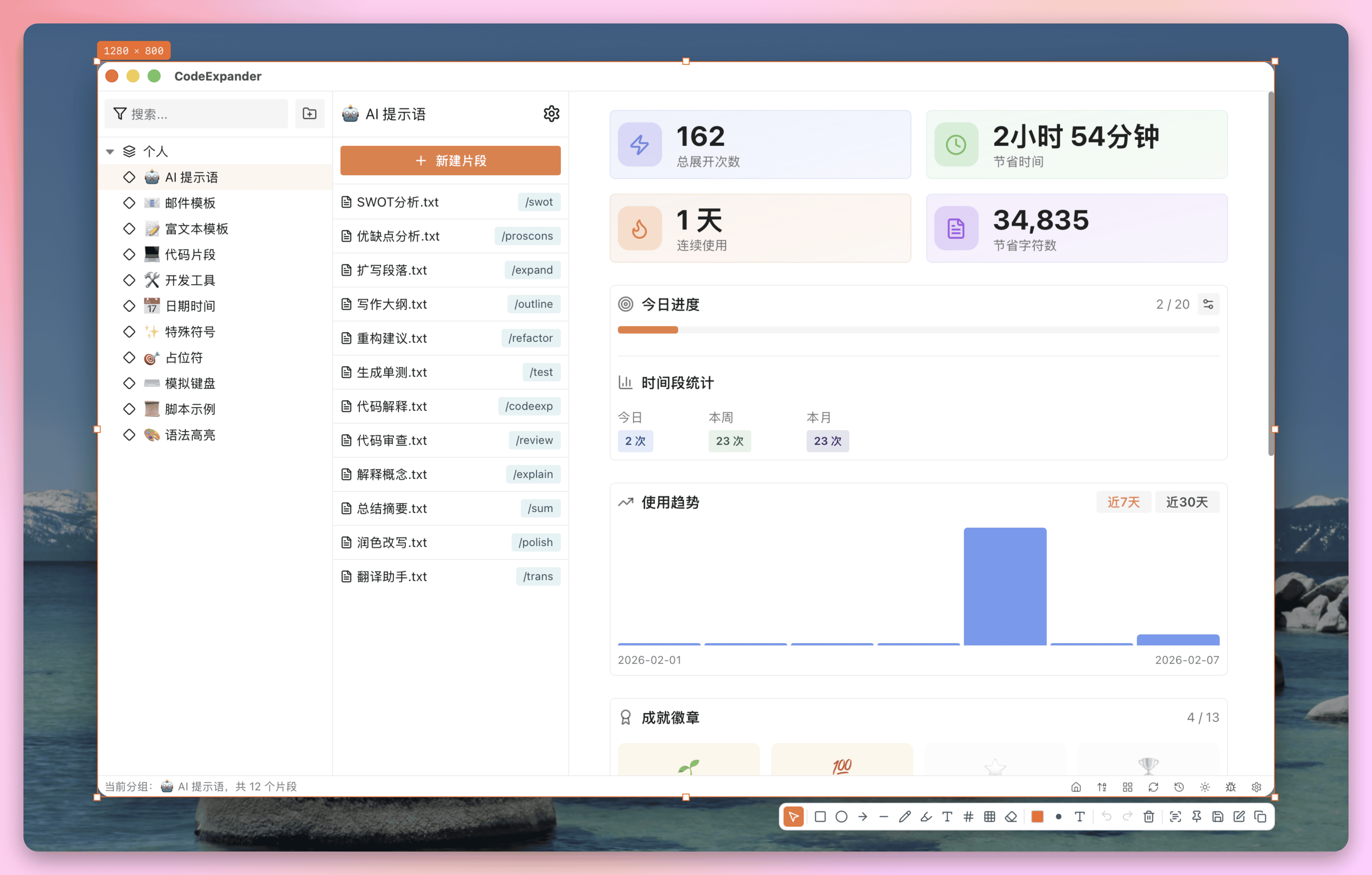
支持哪些截图方式?
- 区域 — 鼠标拖选,支持自动吸附窗口边缘,截取后进入编辑器。
- 窗口 — 自动识别当前屏幕上的窗口列表,点选即截该窗口。
- 全屏 — 一键截当前显示器整屏。
- 滚动长图 — 对可滚动页面(网页、文档)连续滚动并拼接成长图(能力持续完善中)。
- Pin 浮窗 — 将截图或选区置顶悬浮,便于对照写文档或临时展示。
标注与美化
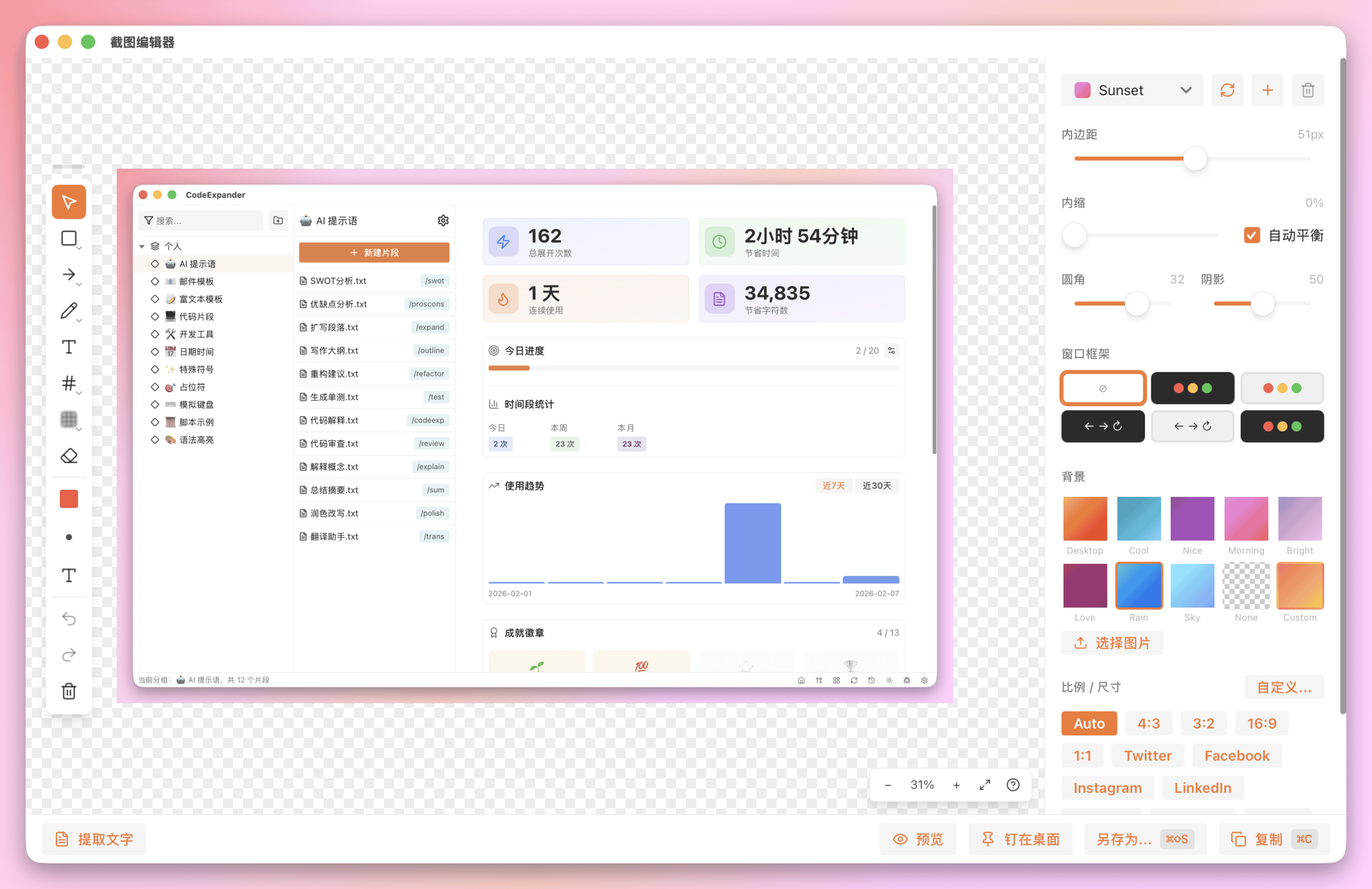
- 标注:矩形、椭圆、箭头、直线、画笔、文字、高亮、模糊、马赛克、编号、橡皮擦;支持撤销/重做、清除全部。
- 背景:渐变/纯色/图案、圆角、阴影、边距、设备框;可保存当前样式为预设,下次一键应用。
- 取色器:屏幕取色,HEX/RGB/HSL/OKLCH,做设计稿或界面时随手取色。
OCR 文字识别
- 对截图或选区做 OCR,识别结果可复制或插入文档;支持多语言。
- 多引擎:macOS 用 Vision,Windows 用系统 OCR;可选 PaddleOCR 等(在设置中选择)。
录屏 ᴾᴿᴼ
- GIF / MP4:选区录制,暂停/继续,录制中按快捷键停止并保存;GIF 结束后可进编辑器做时间轴裁剪、删帧/加帧、文字或图片水印、效果(灰度/倒放),再导出或另存为。
- 全部本地处理,不经过我们服务器。
保存与输出
- 复制 — 编辑器中按 Enter 或点复制,截图/GIF 进剪贴板,直接粘贴到文档或聊天。
- 保存 — Cmd/Ctrl+S 或「另存为」选路径;格式支持 PNG 等(以当前版本为准)。
- 保存习惯 — 在 设置 → 截图 中可配:手动保存时的文件名模板;快速保存(确认裁剪后直接存到指定文件夹);自动保存(复制或 Pin 时同时写入指定文件夹)。
工作流
- 截图历史 — 近期截图可在编辑器或历史入口中再次查看、复制或编辑。
- 多显示器 — 按当前光标所在显示器截屏,多屏时自动针对该屏。