截图与标注
截图与标注是 CodeExpander 内的一体化截屏与编辑流程:区域/窗口/全屏/滚动与 Pin 浮窗,截完即进编辑器做标注(箭头、高亮、马赛克、文字)、美化、OCR、复制或保存。托盘或快捷键(如 Cmd+Shift+A)唤起;多屏时按当前光标所在显示器截屏。
截屏选区 + 标注条(与产品同一套图标)。箭头已点中;密钥打了马赛克。OCR 免费每日 10 次,滚动截图每日 3 次。
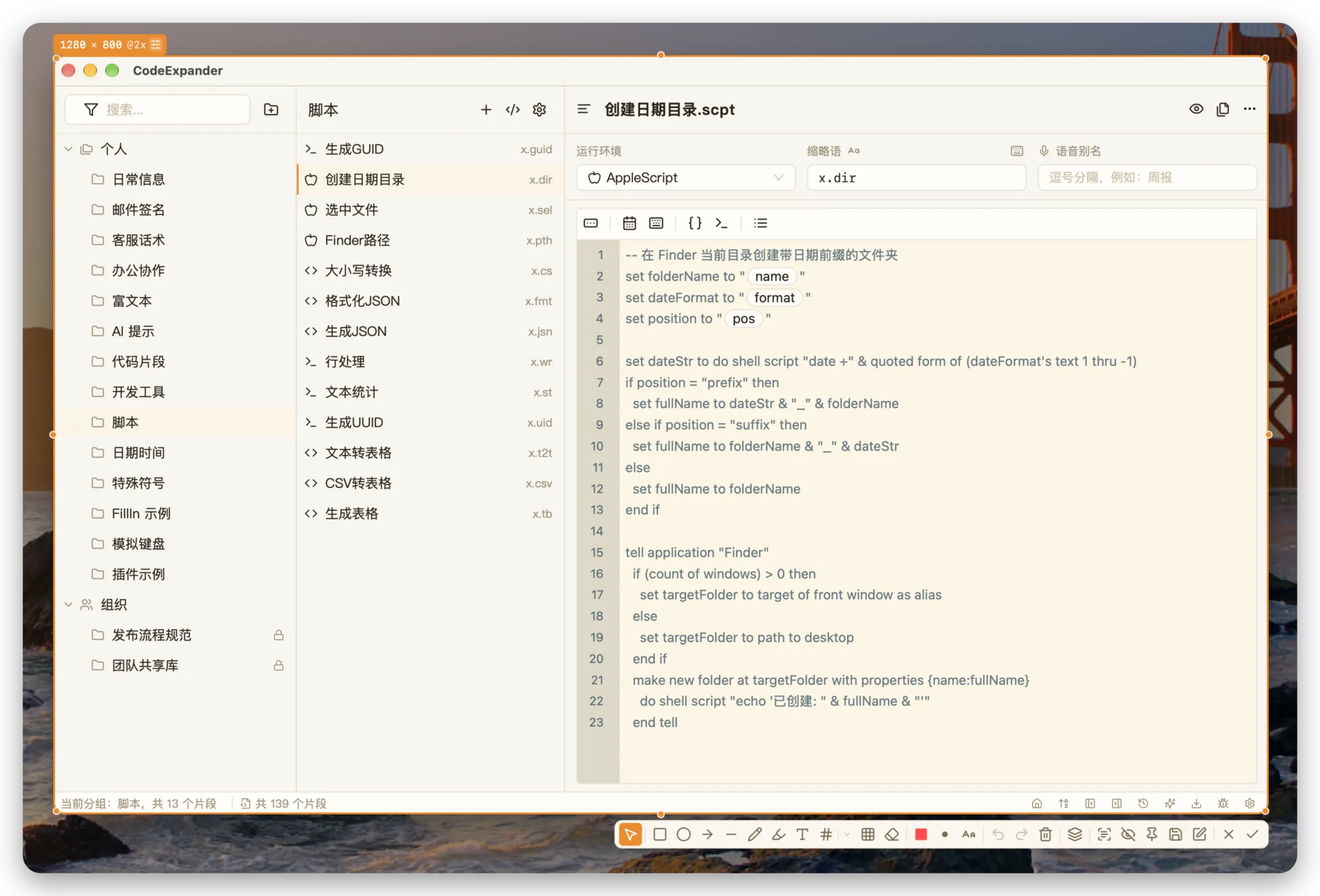
支持哪些截图方式?
| 方式 | 触发 | 说明 |
|---|---|---|
| 区域 | 快捷键 / 托盘菜单 | 鼠标拖选,支持自动吸附窗口边缘和 UI 元素,截取后进入编辑器 |
| 窗口 | 快捷键 / 托盘菜单 | 自动识别当前屏幕上的窗口列表,点选即截该窗口 |
| 全屏 | 快捷键 / 托盘菜单 | 一键截取当前光标所在显示器整屏 |
| 滚动长图 | 托盘菜单 | 拼接长图;免费每日 3 次,Pro 不限 |
| Pin 浮窗 | 截图后 / 历史 | 将截图置顶悬浮,支持等比例缩放,便于对照写文档 |
| GIF 录屏 | 托盘/热键 | 免费最长 15 秒且带水印;Pro 不限时长、无水印。见 GIF |
多显示器:截图时自动针对光标所在的显示器。
快捷键配置(设置 → 截图):
| 功能 | macOS 默认 | Windows 默认 |
|---|---|---|
| 区域截图 | ⌘+⇧+A | Ctrl+Shift+A |
| 停止 GIF 录制 | ⌃+⇧+G | Ctrl+Shift+G |
还可为全屏、窗口、滚动截图、延迟截图分配独立快捷键。
标注与美化
标注工具
| 工具 | 说明 | 可配置属性 |
|---|---|---|
| 选择 | 移动和调整已添加的标注 | — |
| 矩形 | 矩形框选 | 颜色、线宽(1-20) |
| 椭圆 | 椭圆形框选 | 颜色、线宽 |
| 箭头 | 指向性箭头 | 颜色、线宽 |
| 直线 | 直线段 | 颜色、线宽 |
| 画笔 | 自由手绘 | 颜色、线宽 |
| 高亮 | 荧光笔效果 | 颜色、线宽 |
| 文字 | 文字标注 | 颜色、字号(12-96) |
| 编号 | 带数字的圆圈标注(1, 2, 3…) | 颜色 |
| 模糊 | 模糊处理敏感信息 | 强度 |
| 马赛克 | 像素化打码 | 强度 |
| 橡皮擦 | 擦除标注 | — |
编辑操作:撤销(Cmd/Ctrl+Z)、重做(Cmd/Ctrl+Shift+Z)、清除全部。
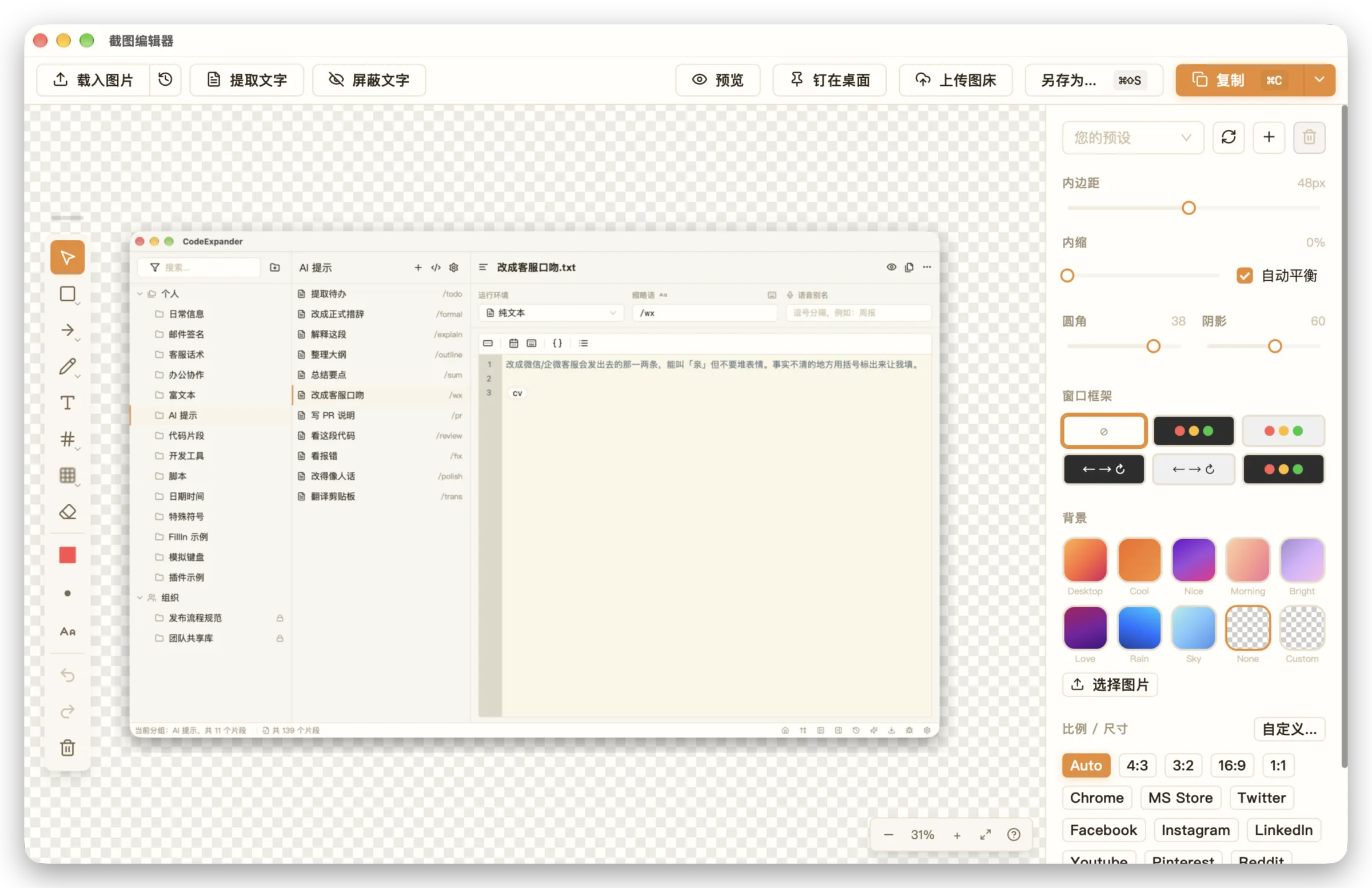
背景美化
- 背景类型:渐变预设 / 纯色 / 图案
- 圆角:调节截图圆角半径
- 阴影:添加阴影效果
- 边距:四周留白
- 设备框架:macOS 暗色/亮色、浏览器暗色/亮色、终端等预设
- 水印:文字或图片水印,支持位置设置
- 预设:保存当前样式组合,下次一键应用
取色器
截图过程中按快捷键唤起取色器,支持:
- 颜色格式:
HEX、RGB、HSL、OKLCH - 实时预览屏幕像素颜色
- 可复制颜色值到剪贴板
OCR 文字识别
发票照片里的号码不想手打:截一张图,点 OCR,把认出来的字复制进表格。识别在 这台电脑 上完成,不经过我们的服务器。
OCR 结果对话框:可编辑文本。关闭 / 复制文字 / 退出截屏。识别在本机完成。免费每日 10 次。
- 免费每日 10 次,Pro 不限。次数记在本机。
- 设置 → 截图 → OCR:选引擎(可以交给自动)、结果怎么出现(对话框 / 提示并复制 / 钉在桌面)。
- 编号标注另有每天的体验次数,和 OCR 不是同一笔。
典型场景: 阅读外文界面、发票/合同提字、代码截图转文本。
GIF 与导出
复现一个按钮点完没反应:托盘或快捷键开始 GIF 录制,圈住窗口,停录后就能发给同事。默认停录快捷键是 Ctrl+Shift+G。选区、是否显示光标、帧率,在 设置 → 截图。
GIF 选区:图标条选帧率 / 光标 / 点击圈。录制中显示时长与帧数。免费最长 15 秒且带水印;Pro 不限、无水印。
| 免费 | Pro | |
|---|---|---|
| 时长 | 最长 15 秒 | 不限 |
| 水印 | 成品带图标水印 | 无 |
| 截图水印开关 | 不能关 | 可关 |
开始按钮不会先藏起来。免费录到上限时,应用会停住。录完进 编辑器(截图/GIF 那一扇,不是片段编辑器):裁时间轴、增删帧。导出 GIF、APNG,或 MP4(本机需要安装 ffmpeg)。都在这台电脑上处理。
典型场景: 教程 GIF、Bug 复现、聊天里快速演示。
保存与输出
- 复制 — 编辑器中按 Enter 或点复制,截图/GIF 进剪贴板,直接粘贴到文档或聊天
- 保存 —
Cmd/Ctrl+S或「另存为」选路径;格式支持 PNG、JPG、WebP - 快速保存(设置中配置):截图后直接保存到指定文件夹,无需弹窗确认
- 自动保存(设置中配置):复制到剪贴板或 Pin 时,同时自动写入指定文件夹
文件名模板
支持时间占位符,例如:
APSDAL_${yyyy-MM-dd_HH-mm-ss}.png常用占位符:
${yyyy}— 年(4位)${MM}— 月(2位)${dd}— 日(2位)${HH}— 时(24小时制)${mm}— 分${ss}— 秒
截图设置
在 设置 → 截图 中可配置:
| 设置项 | 说明 |
|---|---|
| 快捷键 | 区域/全屏/窗口/滚动/GIF停止等快捷键 |
| 图像质量 | 保存质量,-1 为自动(PNG无损) |
| 默认格式 | PNG / JPG / WebP |
| 区域截图 | 自动检测窗口、显示锚点、蒙层颜色 |
| 取色器 | 默认颜色格式(HEX/RGB/HSL/OKLCH) |
| Pin 浮窗 | 始终置顶、悬停显示工具栏 |
| OCR | 引擎选择、模型版本、结果展示方式 |
| 保存 | 文件名模板、快速保存目录、自动保存目录 |
工作流
- 截图历史 — 近期截图可在编辑器或历史入口中再次查看、复制或编辑。
- 多显示器 — 按当前光标所在显示器截屏,多屏时自动针对该屏。
典型工作流
- 教程配图:区域截图 → 箭头/编号标注 → 背景美化(圆角+阴影)→ 复制到文档
- 报错反馈:窗口截图 → 马赛克/模糊敏感信息 → 复制发给同事或贴 Issue
- Code Review:区域截图 → 编号圆圈标出问题 → 导出或复制
- 设计稿取色:区域截图 → 取色器提取颜色值 → 复制 HEX 到设计工具