Screenshot und Annotation
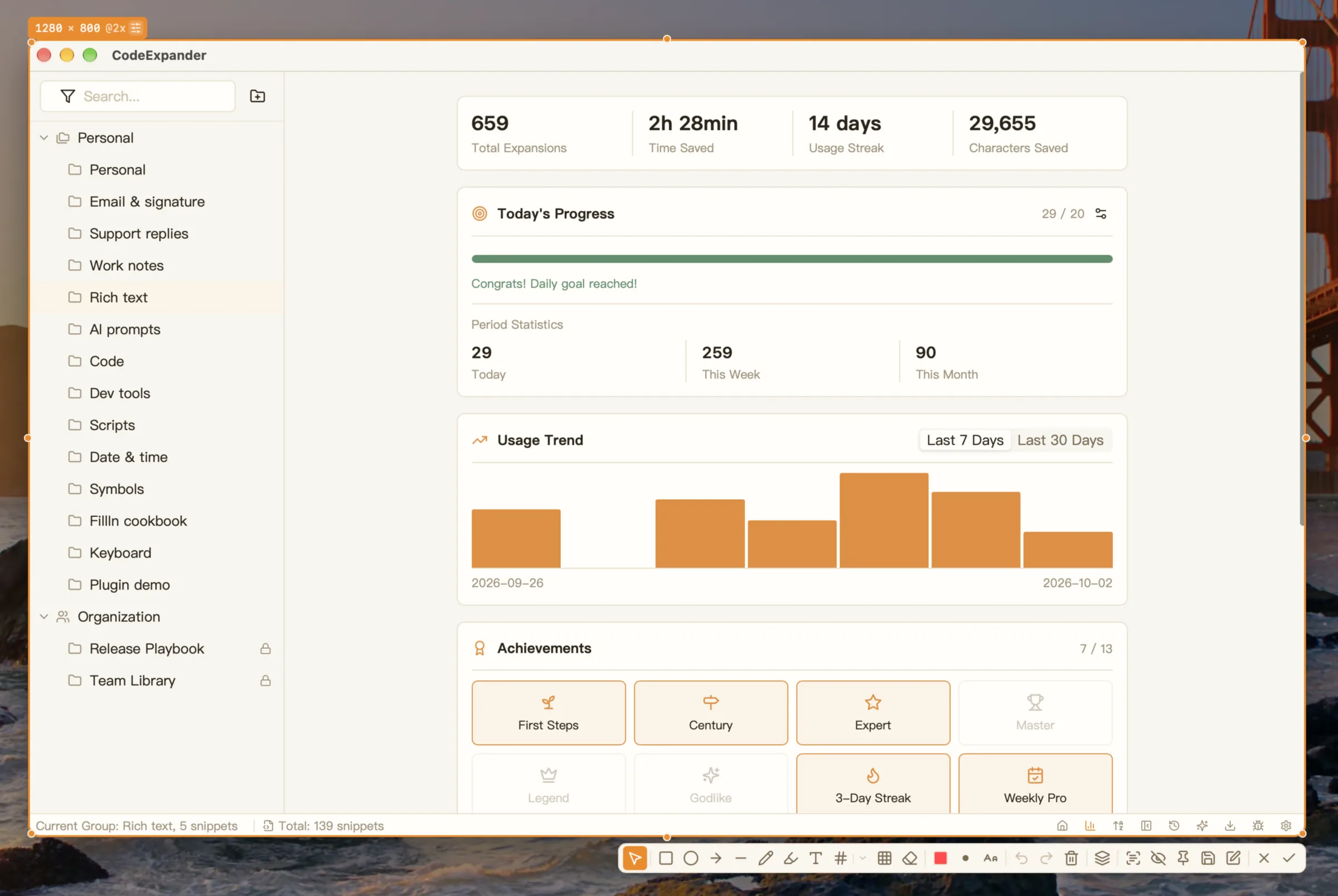
Screenshot und Annotation in CodeExpander ist Aufnahme und Bearbeitung in einem Ablauf: Bereich/Fenster/Vollbild/Scroll und Pin-Overlay, dann direkt in den Editor zum Annotieren (Pfeile, Hervorhebung, Unschärfe, Text), Stylen, OCR, Kopieren oder Speichern. Auslösen vom Tray oder Tastenkürzel (z. B. Cmd+Shift+A). Mehrere Monitore: der Bildschirm unter dem Cursor.
Capture selection and annotation bar (same icons as the app). Arrow is active; the secret is mosaicked. OCR: 10/day Free. Scrolling capture: 3/day Free.
Welche Aufnahmemodi gibt es?
| Modus | Auslöser | Beschreibung |
|---|---|---|
| Bereich | Tastenkürzel / Tray-Menü | Ziehen zum Auswählen; Auto-Snap an Fensterränder und UI-Elemente; dann im Editor öffnen |
| Fenster | Tastenkürzel / Tray-Menü | Liste der Fenster auf dem Bildschirm; klicken zum Aufnehmen |
| Vollbild | Tastenkürzel / Tray-Menü | Eine Taste für den Bildschirm unter dem Cursor |
| Scroll | Tray-Menü | Scrollen und stitchen; 3/Tag bei Free, unbegrenzt bei Pro |
| Pin-Overlay | Nach Aufnahme / Verlauf | Aufnahme oben pinnen mit proportionaler Skalierung als Referenz beim Schreiben |
| GIF-Aufnahme | Tray / Hotkey | Free: max. 15 s + Wasserzeichen; Pro unbegrenzt, kein Wasserzeichen. Siehe GIF |
Mehrere Monitore: Nimmt automatisch den Bildschirm unter dem Cursor.
Tastenkürzel (Einstellungen → Screenshot):
| Funktion | macOS-Standard | Windows-Standard |
|---|---|---|
| Bereichsaufnahme | ⌘+⇧+A | Ctrl+Shift+A |
| GIF-Aufnahme stoppen | ⌃+⇧+G | Ctrl+Shift+G |
Unabhängige Tastenkürzel für Vollbild, Fenster, Scroll und verzögerte Aufnahme sind möglich.
Annotation und Styling
Annotationswerkzeuge
| Werkzeug | Beschreibung | Einstellbare Eigenschaften |
|---|---|---|
| Auswählen | Vorhandene Annotationen verschieben und anpassen | — |
| Rechteck | Rechteckige Auswahl | Farbe, Strichstärke (1–20) |
| Ellipse | Elliptische Auswahl | Farbe, Strichstärke |
| Pfeil | Richtungspfeil | Farbe, Strichstärke |
| Linie | Gerades Segment | Farbe, Strichstärke |
| Stift | Freihand | Farbe, Strichstärke |
| Hervorhebung | Textmarker-Effekt | Farbe, Strichstärke |
| Text | Textannotation | Farbe, Schriftgröße (12–96) |
| Nummer | Nummerierte Callout-Badges (1, 2, 3…) | Farbe |
| Unschärfe | Sensible Informationen unscharf | Intensität |
| Mosaik | Pixeln zur Zensur | Intensität |
| Radierer | Annotationen löschen | — |
Bearbeitung: Undo (Cmd/Ctrl+Z), Redo (Cmd/Ctrl+Shift+Z), Alles löschen.
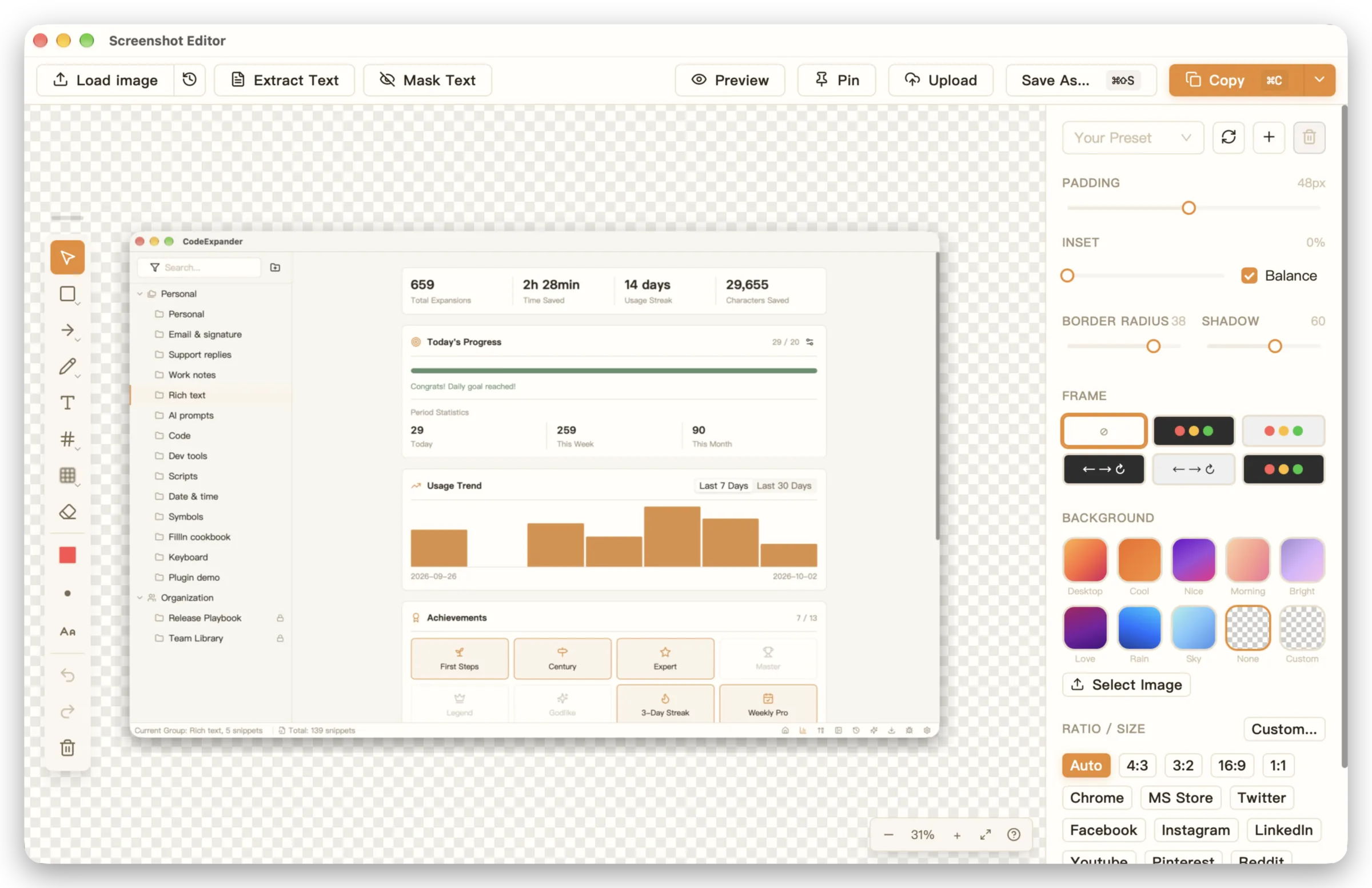
Hintergrund-Styling
- Hintergrundtyp: Verlaufs-Presets / Vollfarbe / Muster
- Eckenradius: Screenshot-Eckenradius
- Schatten: Schatteneffekt
- Padding: Ränder um das Bild
- Geräterahmen: macOS dunkel/hell, Browser dunkel/hell, Terminal-Presets
- Wasserzeichen: Text- oder Bildwasserzeichen mit Position
- Presets: Aktuelle Stilkombi speichern für Ein-Klick-Wiederverwendung
Color Picker
Während der Aufnahme per Tastenkürzel; unterstützt:
- Farbformate:
HEX,RGB,HSL,OKLCH - Echtzeit-Pixelvorschau
- Farbwert in die Zwischenablage kopieren
OCR
Sie brauchen eine Rechnungsnummer aus einem Foto. Aufnehmen, OCR, Text in eine Tabelle einfügen. Die Erkennung bleibt auf diesem Rechner.
OCR result dialog: editable text. Close / Copy text / Exit capture. Runs on this machine. Free: 10/day.
- 10/Tag bei Free, unbegrenzt bei Pro. Die Zählung liegt auf diesem Rechner.
- Einstellungen → Aufnahme → OCR: Engine wählen (auto reicht) und wie Ergebnisse erscheinen (Dialog / Toast und kopieren / Pin).
- Nummerierungs-Annotation-Trials sind ein separates Tageslimit.
Typische Szenarien: fremder UI-Text, Rechnungen/Verträge, Code-Screenshots zu Text.
GIF und Export
Ein Button tut nach dem Klick nichts. GIF-Aufnahme vom Tray oder Hotkey starten, Bereich ziehen, stoppen, Datei schicken. Standard-Stopp-Hotkey: Ctrl+Shift+G. Bereich, Cursor und Framerate unter Einstellungen → Aufnahme.
GIF selection: icon bar for FPS / cursor / click rings. Recording shows time and frames. Free: 15s + watermark; Pro unlimited, no watermark.
| Free | Pro | |
|---|---|---|
| Länge | max. 15 Sekunden | Unbegrenzt |
| Wasserzeichen | Icon auf der Datei | Keines |
| Screenshot-Wasserzeichen-Schalter | Fest an | Kann aus |
Die Aufnahme bleibt sichtbar. Free-Aufnahmen stoppen am Limit. Nach dem Stopp schneidet der Editor (der Capture-Editor, nicht der Snippet-Editor) die Timeline. Export GIF, APNG oder MP4 (MP4 braucht ffmpeg auf diesem Rechner). Alles bleibt auf diesem Rechner.
Typische Szenarien: Tutorial-GIFs, Bug-Repros, schnelles Demo im Chat.
Speichern und Ausgabe
- Kopieren — Enter oder Kopieren im Editor; Screenshot/GIF in die Zwischenablage für Docs oder Chat
- Speichern —
Cmd/Ctrl+Soder Speichern unter; Formate: PNG, JPG, WebP - Schnell speichern (Einstellungen): Direkt in den konfigurierten Ordner ohne Dialog
- Auto-Save (Einstellungen): Automatisch in den Ordner schreiben beim Kopieren in die Zwischenablage oder Pinnen
Dateinamen-Vorlage
Zeitplatzhalter, z. B.:
APSDAL_${yyyy-MM-dd_HH-mm-ss}.pngÜbliche Platzhalter:
${yyyy}— Jahr (4 Stellen)${MM}— Monat (2 Stellen)${dd}— Tag (2 Stellen)${HH}— Stunde (24h)${mm}— Minute${ss}— Sekunde
Screenshot-Einstellungen
Unter Einstellungen → Screenshot:
| Einstellung | Beschreibung |
|---|---|
| Tastenkürzel | Bereich/Vollbild/Fenster/Scroll/GIF-Stopp |
| Bildqualität | Speicherqualität, -1 für auto (PNG verlustfrei) |
| Standardformat | PNG / JPG / WebP |
| Bereichsaufnahme | Fenster automatisch erkennen, Anker zeigen, Maskenfarbe |
| Color Picker | Standard-Farbformat (HEX/RGB/HSL/OKLCH) |
| Pin-Overlay | Immer oben, Toolbar beim Hover |
| OCR | Engine, Modellversion, Ergebnisanzeige |
| Speichern | Dateinamen-Vorlage, Schnellspeicher-Verzeichnis, Auto-Save-Verzeichnis |
Workflow
- Screenshot-Verlauf — Letzte Aufnahmen im Editor oder Verlauf zum Kopieren/Bearbeiten.
- Mehrere Monitore — Den Bildschirm unter dem Cursor aufnehmen.
Typische Workflows
- Tutorial-Screenshots: Bereich → Pfeil/Nummer-Annotation → Hintergrund (Rundecken + Schatten) → ins Dokument kopieren
- Bug-Report: Fenster → Mosaik/Unschärfe für Sensibles → an Kollegen oder Issue Tracker
- Code Review: Bereich → nummerierte Callouts → exportieren oder kopieren
- Design-Farbwahl: Bereich → Color Picker holt den Wert → HEX ins Design-Tool