Statistik und Suche
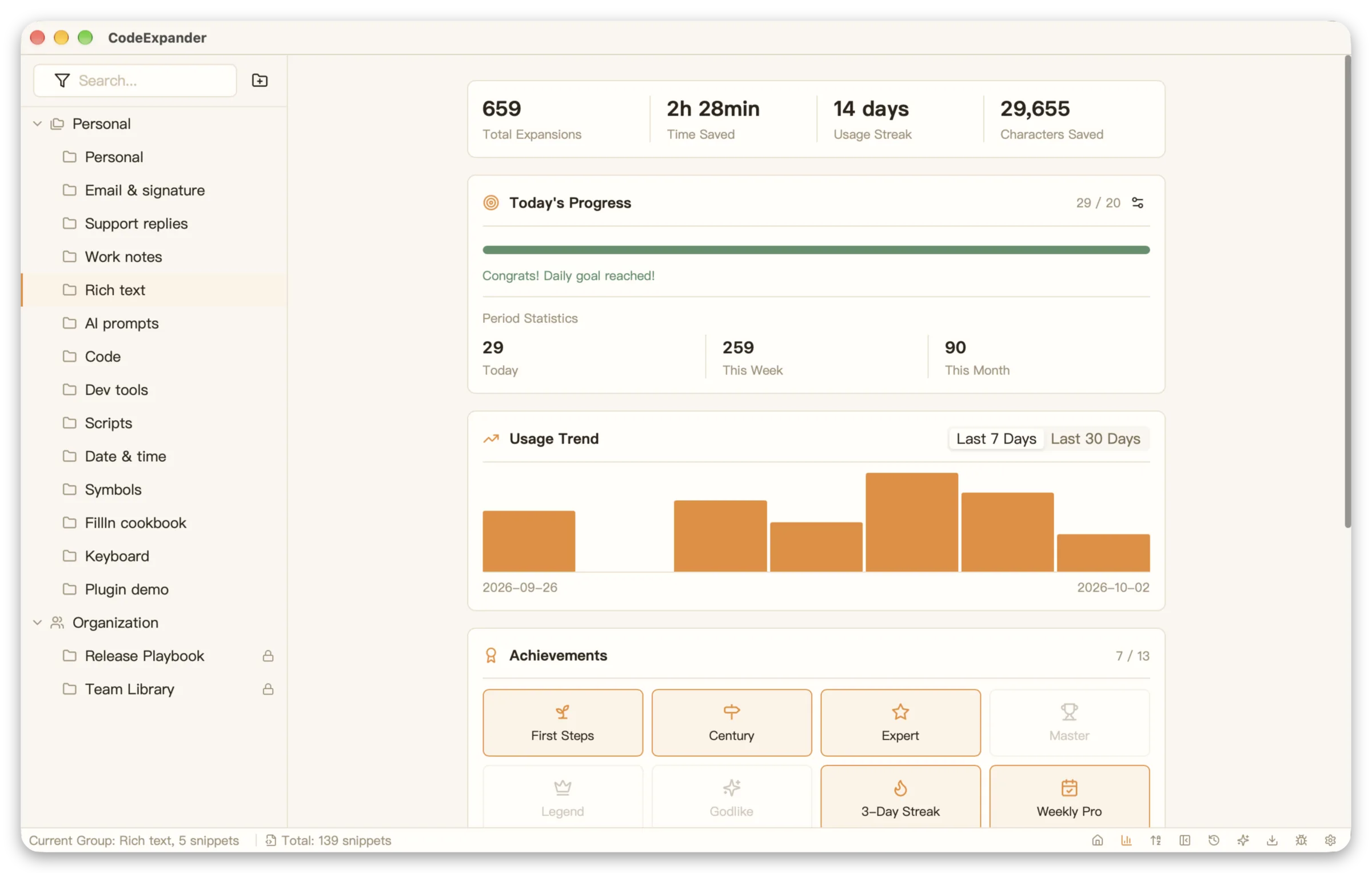
Statistik und Suche in CodeExpander (Pro) heißt Nutzungsstatistik (Erweiterungszahl, gesparte Zeichen, gesparte Zeit, Trends, Erfolge) und Volltextsuche über Snippets mit verschachtelten Refs. Sehen Sie, wie viel Sie nutzen und wo; die Bibliothek bleibt findbar. Zugang über Einstellungen → Nutzungsstatistik und das globale Suchkürzel.
Gruppenverwaltung
- Baumgruppen + Präfix: Gruppen nach Szenario (z. B. AI-Prompts/Code, Review); Kind-Snippets erweitern mit Präfix. Siehe Einführung · Snippets.
- Neu / Bearbeiten / Löschen: Rechtsklick im Gruppenbaum oder Toolbar; Untergruppe, umbenennen, löschen. Snippets vor dem Löschen einer Gruppe rausnehmen; Gruppen speichern keinen Snippet-Inhalt.
- Sortieren und Ziehen: Gruppen per Drag sortieren.
- Sync-Schalter: Jede Gruppe kann „in Sync aufnehmen“ oder nicht, damit sensible oder temporäre Snippets lokal bleiben.
Nutzungsstatistik und Trends
Ansicht unter Einstellungen → Nutzungsstatistik (Pro): Erweiterungszahl, gesparte Zeichen, gesparte Zeit (Schätzung), Serie; heute/Woche/Monat, Tagesfortschritt und Ziel (1–1000); Top-Snippets, 7-/30-Tage-Trends.
| Metrik | Beschreibung |
|---|---|
| Erweiterungen gesamt | Kumulierte Snippet-Auslösungen |
| Gesparte Zeichen | Kumuliert gegenüber manuellem Tippen |
| Gesparte Zeit | Geschätzt anhand durchschnittlicher Tippgeschwindigkeit |
| Serie | Längste Folge von Tagen mit mindestens einer Erweiterung |
| Top-Snippets | Am häufigsten genutzte Snippets |
| Trendcharts | Tägliche Erweiterungszahl über 7 / 30 Tage |
Erfolge schalten nach Erweiterungszahl, Serie und gesparten Zeichen frei. CSV exportieren, aktualisieren oder zurücksetzen (Reset mit Bedacht).
Schnellsuche
Globales Tastenkürzel öffnet die Suche; Volltext über Snippet-Name und Inhalt; erweitern oder zur Bearbeitung springen.
Suchfähigkeiten
- Snippet-Name: Nach Kürzel oder Namen suchen
- Snippet-Inhalt: Keywords im Körper
- Tastenkürzel: Globales Suchkürzel unter Einstellungen → Tastenkürzel
- Sofort erweitern: Enter auf einem Treffer erweitert, Klick springt zum Bearbeiten
Tipps
- Kürzel vergessen: globale Suche nach Keyword
- Große Bibliothek: Suche ist schneller als Gruppen durchblättern
- Mit Gruppenpräfixen kombinieren:
ai-suchen listet KI-bezogene Snippets
Verschachtelte Snippets
Im Snippet-Inhalt %s:abbr%; beim Erweitern wird der Inhalt des Snippets mit diesem Kürzel eingefügt.
Beispiel
header-Snippet (Kürzel header):
---
Author: %filltext&name=Author%
Date: %date%
---
body-Snippet (Kürzel doc):
%s:header%

## Overview
%fillarea&name=Overview%

## Details
%fillarea&name=Details%
doc + Tab tippen → Header-Inhalt zuerst → dann das Body-Formular.
Hinweise
- Nicht zu tief verschachteln (empfohlen max. 3 Ebenen)
- Verschachtelte Snippets können eigene FillIn-Variablen haben; sie erscheinen der Reihe nach
- Zirkuläre Verschachtelung (A nestet B, B nestet A) wird erkannt und verhindert
Siehe FillIn · Funktionsvariablen.
Versionsverlauf
Automatisch gespeicherter Verlauf pro Datei:
- Auto-Save: Edits landen beim Arbeiten im Verlauf
- Quellen: Erstes Anlegen, Auto-Save, manuelles Speichern und Apply
- Diff: Vergleich nebeneinander; Zeilen- oder Formatunterschiede
- Wiederherstellen: Mit einem Klick auf eine frühere Version
Anwendungsfälle
- Versehentliches Löschen → in Sekunden aus dem Verlauf holen
- Änderungen vergleichen → genau sehen, was sich geändert hat
- Experimentelle Edits → Ideen ausprobieren, jederzeit zurück