스크린샷과 주석
CodeExpander의 스크린샷과 주석은 캡처와 편집을 한 흐름으로 묶습니다. 영역/창/전체 화면/스크롤과 Pin 오버레이 뒤, 바로 편집기에서 주석(화살표, 하이라이트, 흐림, 텍스트), 스타일, OCR, 복사 또는 저장. 트레이나 단축키(예: Cmd+Shift+A)로 시작합니다. 멀티 모니터는 커서 아래 디스플레이를 캡처합니다.
Capture selection and annotation bar (same icons as the app). Arrow is active; the secret is mosaicked. OCR: 10/day Free. Scrolling capture: 3/day Free.
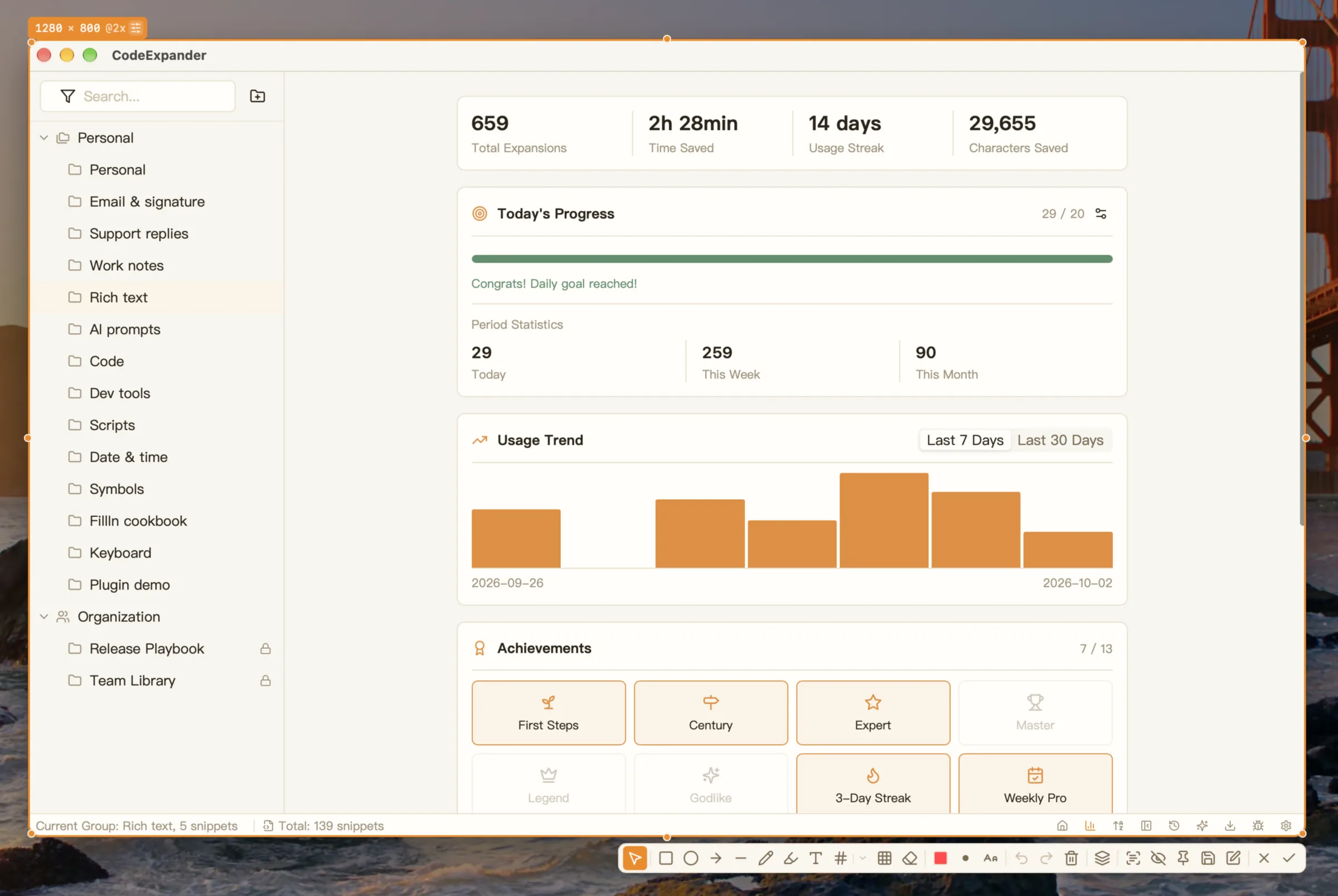
어떤 캡처 모드가 있나
| 모드 | 트리거 | 설명 |
|---|---|---|
| 영역 | 단축키 / 트레이 메뉴 | 드래그로 선택. 창 가장자리와 UI 요소에 자동 스냅. 그다음 편집기 |
| 창 | 단축키 / 트레이 메뉴 | 화면의 창 목록. 클릭하면 그 창을 캡처 |
| 전체 화면 | 단축키 / 트레이 메뉴 | 커서 아래 디스플레이를 한 키로 |
| 스크롤 | 트레이 메뉴 | 스크롤하고 이어붙임. 무료는 하루 3회, Pro는 무제한 |
| Pin 오버레이 | 캡처 후 / 기록 | 캡처를 위에 고정하고 비율 스케일. 쓰면서 참고 |
| GIF 녹화 | 트레이 / 단축키 | 무료: 최대 15초 + 워터마크. Pro는 무제한, 워터마크 없음. GIF |
멀티 모니터: 커서 아래 디스플레이를 자동으로 캡처합니다.
단축키 설정 (설정 → 스크린샷):
| 기능 | macOS 기본 | Windows 기본 |
|---|---|---|
| 영역 캡처 | ⌘+⇧+A | Ctrl+Shift+A |
| GIF 녹화 중지 | ⌃+⇧+G | Ctrl+Shift+G |
전체 화면, 창, 스크롤, 지연 캡처에 독립 단축키를 둘 수도 있습니다.
주석과 스타일
주석 도구
| 도구 | 설명 | 설정 가능한 속성 |
|---|---|---|
| 선택 | 기존 주석을 옮기고 조정 | — |
| 사각형 | 사각형 선택 | 색, 선 두께(1-20) |
| 타원 | 타원 선택 | 색, 선 두께 |
| 화살표 | 방향 화살표 | 색, 선 두께 |
| 선 | 직선 구간 | 색, 선 두께 |
| 펜 | 자유 그리기 | 색, 선 두께 |
| 하이라이트 | 형광펜 효과 | 색, 선 두께 |
| 텍스트 | 텍스트 주석 | 색, 글꼴 크기(12-96) |
| 번호 | 번호 콜아웃 배지(1, 2, 3…) | 색 |
| 흐림 | 민감 정보 흐리기 | 강도 |
| 모자이크 | 검열용 픽셀화 | 강도 |
| 지우개 | 주석 지우기 | — |
편집 작업: 실행 취소(Cmd/Ctrl+Z), 다시 실행(Cmd/Ctrl+Shift+Z), 모두 지우기.
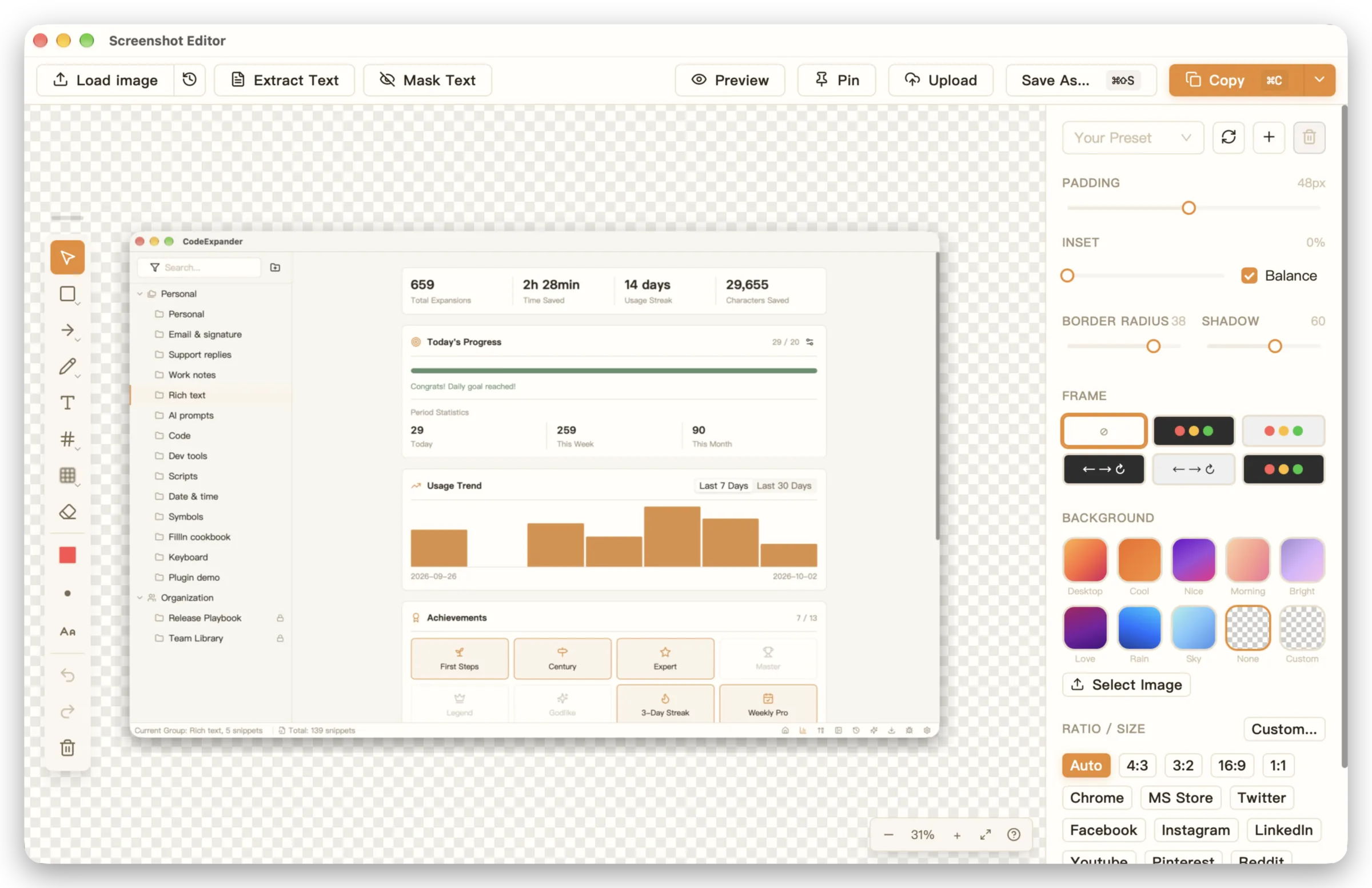
배경 스타일
- 배경 유형: 그라데이션 프리셋 / 단색 / 패턴
- 모서리 반경: 스크린샷 모서리 반경
- 그림자: 그림자 효과
- 패딩: 이미지 주변 여백
- 기기 프레임: macOS 다크/라이트, 브라우저 다크/라이트, 터미널 프리셋
- 워터마크: 텍스트 또는 이미지 워터마크, 위치 설정
- 프리셋: 현재 스타일 조합을 저장해 다음에 한 번에 재사용
색 추출기
캡처 중 단축키로 호출. 지원:
- 색 형식:
HEX,RGB,HSL,OKLCH - 화면 픽셀 색 실시간 미리보기
- 색 값을 클립보드에 복사
OCR
사진에서 송장 번호가 필요합니다. 캡처하고, OCR을 돌리고, 시트에 붙여넣습니다. 인식은 이 컴퓨터에서 합니다.
OCR result dialog: editable text. Close / Copy text / Exit capture. Runs on this machine. Free: 10/day.
- 무료는 하루 10회, Pro는 무제한. 횟수는 이 기기에 저장됩니다.
- 설정 → 캡처 → OCR: 엔진을 고르고(자동이면 충분) 결과가 어떻게 보일지(대화 상자 / 토스트와 복사 / Pin).
- 번호 주석 시험은 별도의 일일 한도입니다.
전형적인 장면: 외국어 UI 텍스트, 송장/계약, 코드 스크린샷을 텍스트로.
GIF와 내보내기
버튼을 눌러도 아무 일도 없습니다. 트레이나 단축키로 GIF 녹화를 시작하고, 영역을 그리고, 멈추고, 파일을 보냅니다. 기본 중지 단축키: Ctrl+Shift+G. 영역, 커서, 프레임 레이트는 설정 → 캡처.
GIF selection: icon bar for FPS / cursor / click rings. Recording shows time and frames. Free: 15s + watermark; Pro unlimited, no watermark.
| 무료 | Pro | |
|---|---|---|
| 길이 | 최대 15초 | 무제한 |
| 워터마크 | 파일에 아이콘 | 없음 |
| 스크린샷 워터마크 스위치 | 켜진 채 잠김 | 끌 수 있음 |
녹화는 화면에 보입니다. 무료 녹화는 한도에서 멈춥니다. 멈추면 편집기(캡처용이지 스니펫 편집기가 아님)가 타임라인을 자릅니다. GIF, APNG, MP4로 내보냅니다(MP4는 이 컴퓨터에 ffmpeg 필요). 모두 이 기기에 남습니다.
전형적인 장면: 튜토리얼 GIF, 버그 재현, 채팅용 짧은 데모.
저장과 출력
- 복사 — 편집기에서 Enter 또는 복사. 스크린샷/GIF를 클립보드에 넣어 문서나 채팅에 붙여넣기
- 저장 —
Cmd/Ctrl+S또는 다른 이름으로 저장. 형식: PNG, JPG, WebP - 빠른 저장 (설정): 대화 상자 없이 설정한 폴더에 바로 저장
- 자동 저장 (설정): 클립보드에 복사하거나 Pin할 때 폴더에 자동으로 씀
파일 이름 템플릿
시간 플레이스홀더를 지원합니다. 예:
APSDAL_${yyyy-MM-dd_HH-mm-ss}.png흔한 플레이스홀더:
${yyyy}— 연(4자리)${MM}— 월(2자리)${dd}— 일(2자리)${HH}— 시(24시간)${mm}— 분${ss}— 초
스크린샷 설정
설정 → 스크린샷에서 구성합니다.
| 설정 | 설명 |
|---|---|
| 단축키 | 영역/전체 화면/창/스크롤/GIF 중지 단축키 |
| 이미지 품질 | 저장 품질. -1은 자동(PNG 무손실) |
| 기본 형식 | PNG / JPG / WebP |
| 영역 캡처 | 창 자동 감지, 앵커 표시, 마스크 색 |
| 색 추출기 | 기본 색 형식(HEX/RGB/HSL/OKLCH) |
| Pin 오버레이 | 항상 위, 호버 시 도구 모음 |
| OCR | 엔진 선택, 모델 버전, 결과 표시 모드 |
| 저장 | 파일 이름 템플릿, 빠른 저장 디렉터리, 자동 저장 디렉터리 |
워크플로
- 스크린샷 기록 — 최근 캡처를 편집기나 기록에서 보고 복사/편집.
- 멀티 모니터 — 커서 아래 디스플레이를 캡처.
전형적인 워크플로
- 튜토리얼 스크린샷: 영역 캡처 → 화살표/번호 주석 → 배경 스타일(둥근 모서리 + 그림자) → 문서에 복사
- 버그 보고: 창 캡처 → 민감 정보 모자이크/흐림 → 동료나 이슈 트래커에 복사
- 코드 리뷰: 영역 캡처 → 이슈에 번호 콜아웃 → 내보내기 또는 복사
- 디자인 색 추출: 영역 캡처 → 색 추출기가 값을 뽑음 → HEX를 디자인 도구에 복사