클립보드
클립보드 기록(Pro)은 CodeExpander에 들어 있는 클립보드 관리자입니다. 최근 100개 복사(설정 가능)를 자동 저장하고, 텍스트, HTML, RTF, 이미지, 파일을 지원합니다. 유형 필터, 전문 검색, 즐겨찾기 고정, 클릭하면 포커스된 칸에 붙여넣기. 이전 복사를 잃지 않습니다.
Search clipboard…
*AllTextImage
- just nowCE-xxxx-xxxx-xxxxText · license
- 2 min agohttps://codeexpander.comText · URL
- 10 min agoerror.pngImage · 1280×800
Clipboard history: filter, search, click to paste. Does not steal focus from the app you are typing in.
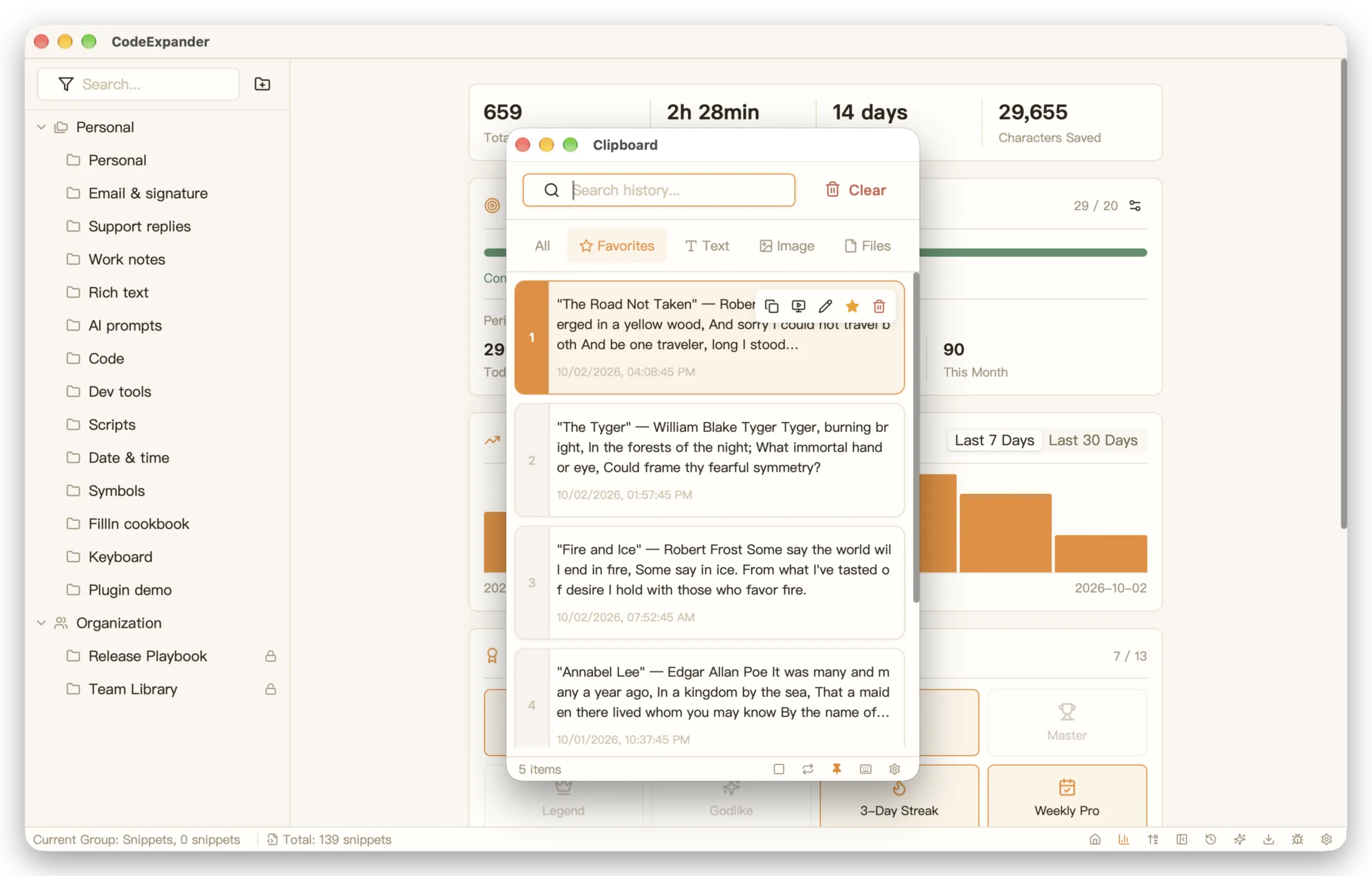
클립보드 기록이 하는 일
- 기록 — 복사한 내용(텍스트, HTML, RTF, 이미지, 파일 경로)을 자동 저장. 개수는 설정 가능(0-10000).
- 필터 — 「전체 / 텍스트 / 이미지 / 파일 / 즐겨찾기」로 노이즈를 줄입니다.
- 검색 — 클립보드 기록 전문 검색. tantivy 인덱스.
- 즐겨찾기 — 중요한 항목을 고정. 새 복사에 밀려나지 않습니다.
- 붙여넣기 — 한 번 또는 두 번 클릭(설정)으로 포커스된 창에 붙여넣기. 붙여넣은 뒤 포커스 복귀를 지원합니다.
- 서식 없이 붙여넣기 — 리치 텍스트 서식을 빼고 일반 텍스트로.
- 메모 — 클립보드 항목에 메모를 답니다.
설정
설정 → 클립보드에서 구성합니다.
기본
| 설정 | 설명 | 범위 |
|---|---|---|
| 클립보드 기록 사용 | 자동 기록 켜기/끄기 | — |
| 클릭하여 붙여넣기 | 한 번 / 두 번 클릭 | — |
| 창 위치 | 마지막 기억 / 가운데 / 커서 | — |
형식
| 설정 | 설명 | 범위 |
|---|---|---|
| 일반 텍스트로 복사 | 복사할 때 서식 제거 | — |
| 일반 텍스트로 붙여넣기 | 붙여넣을 때 서식 제거 | — |
| 빈도순 자동 정렬 | 자주 쓰는 항목을 앞에 | — |
| 항목 크기 한도 | 이 크기를 넘는 항목은 건너뜀 | 0-500 MB |
기록 관리
| 설정 | 설명 | 범위 |
|---|---|---|
| 최대 개수 | 넘으면 오래된 항목 자동 삭제 | 0-10000 |
| 자동 정리 일수 | 이보다 오래된 항목 자동 삭제 | 0-365일 |
| 기록 정리 | 전체 기록을 수동으로 비움 | — |
| 데이터 지우기 | 클립보드 데이터 전부 삭제 | — |
접근: 시스템 트레이 메뉴, 설정의 클립보드 항목, 또는 지정한 전역 단축키.
클립보드 창은 입력 중인 앱의 포커스를 빼앗지 않습니다(macOS는 비활성 패널. Windows에서도 화살표로 기록을 넘깁니다). 검색 상자가 필요할 때만 편집 모드로 전환하세요.
데이터 저장: 클립보드 기록은 이 기기에 남습니다. CE Cloud나 Gist로 올리지 않습니다.
전형적인 장면:
- 시차 팀: 클립보드 기록은 로컬이라, 해외 동료에게서 복사한 코드나 링크가 이 기기를 떠나지 않습니다.
- 개발자: API 키, 토큰, 설정 값을 안전하게 복사 — 클립보드 관리자는 이 컴퓨터만큼 안전합니다.
마지막 업데이트