Скриншот и разметка
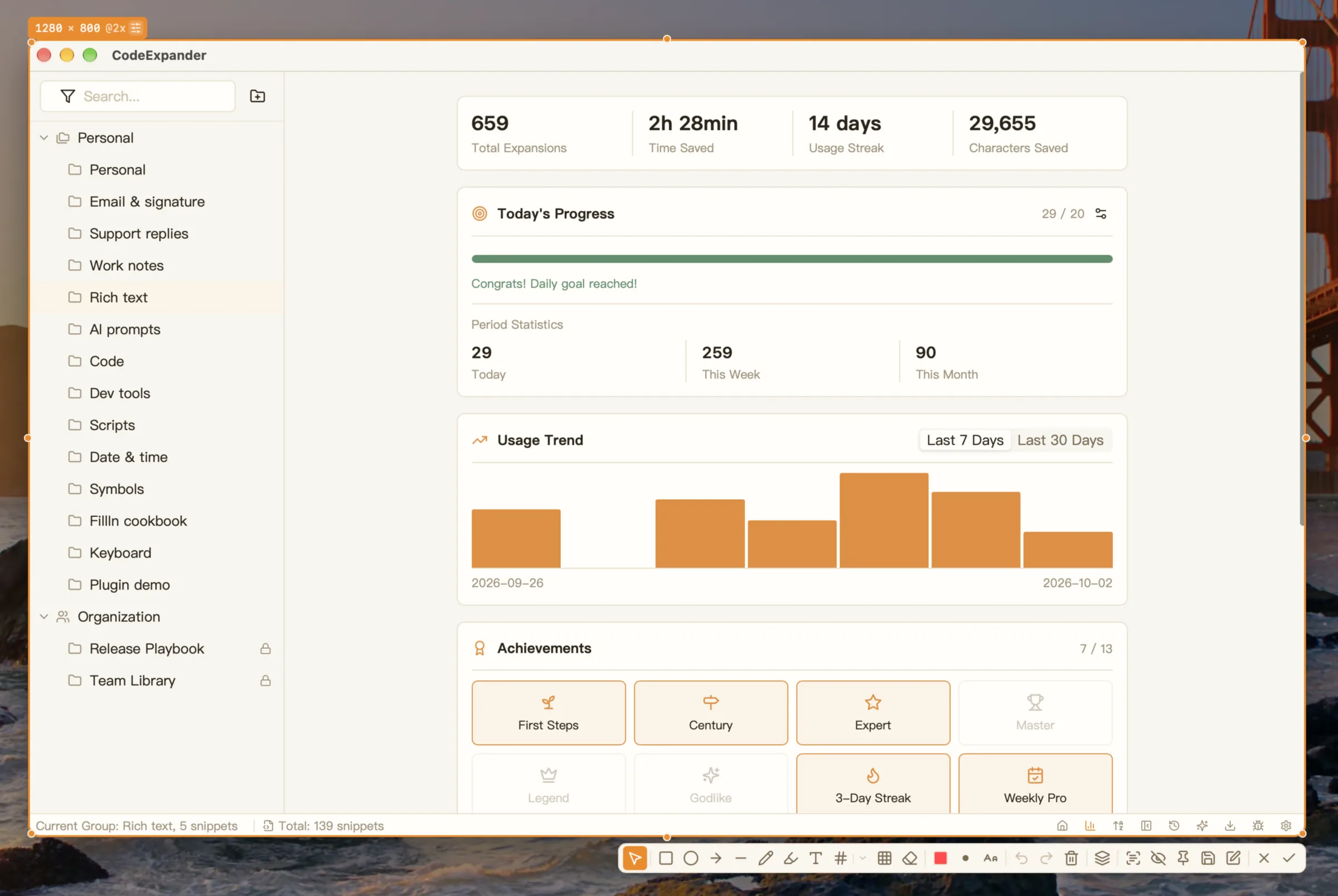
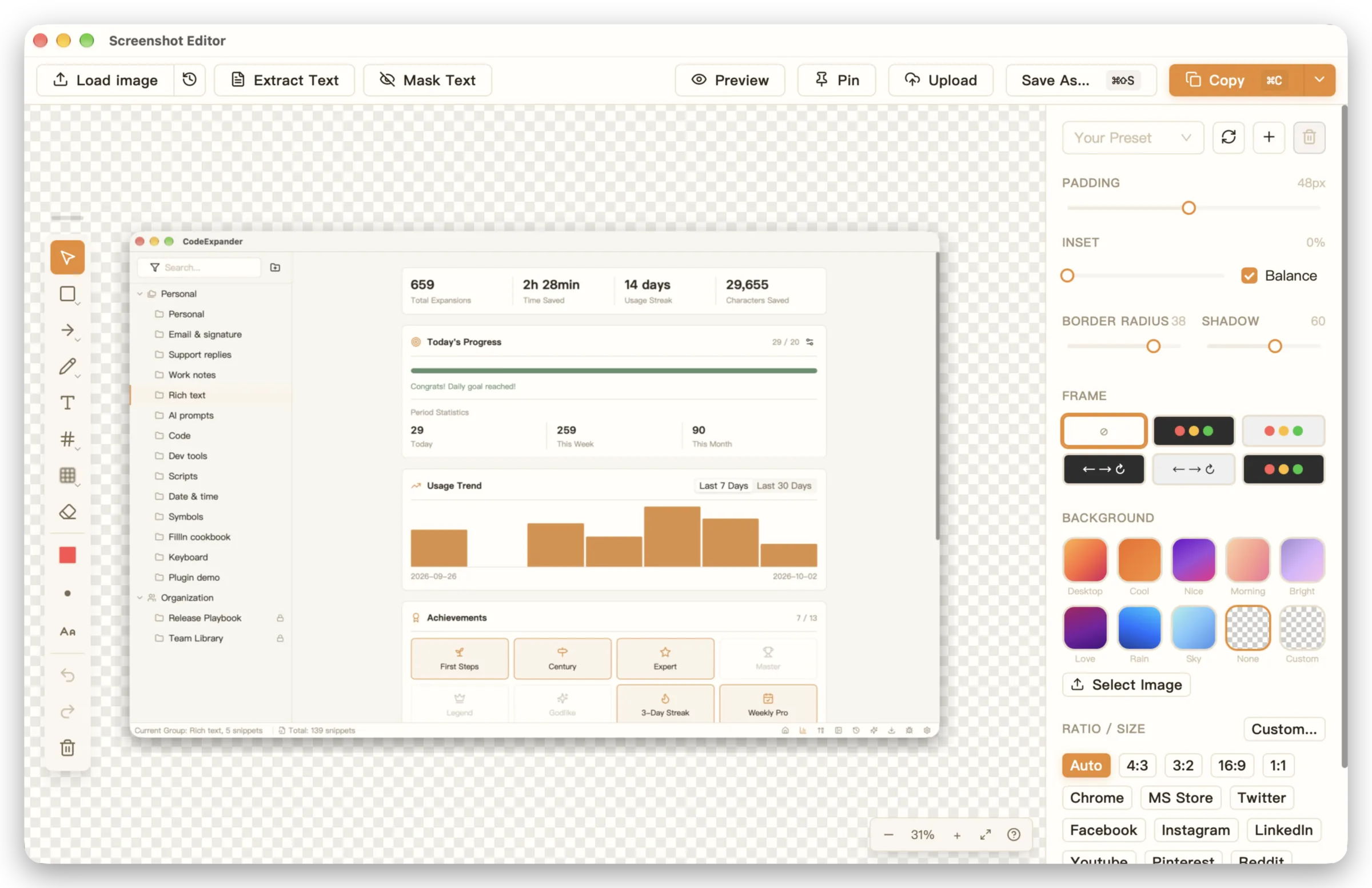
Скриншот и разметка в CodeExpander — единый поток захвата и правки: область/окно/весь экран/прокрутка и окно Pin, затем сразу в редактор размечать (стрелки, подсветка, размытие, текст), стилизовать, OCR, копировать или сохранить. Запуск из трея или сочетания (например Cmd+Shift+A). Несколько мониторов: захватывается дисплей под курсором.
Capture selection and annotation bar (same icons as the app). Arrow is active; the secret is mosaicked. OCR: 10/day Free. Scrolling capture: 3/day Free.
Какие режимы захвата есть?
| Режим | Запуск | Описание |
|---|---|---|
| Область | Сочетание / меню трея | Перетащите выделение; автопривязка к краям окон и элементам UI; затем открытие в редакторе |
| Окно | Сочетание / меню трея | Список окон на экране; клик — захват этого окна |
| Весь экран | Сочетание / меню трея | Одна клавиша для дисплея под курсором |
| Прокрутка | Меню трея | Прокрутка и склейка; 3/день на Free, без лимита на Pro |
| Окно Pin | После захвата / история | Закрепить захват сверху с пропорциональным масштабом — ориентир при письме |
| Запись GIF | Трей / горячая клавиша | Free: максимум 15 с + водяной знак; Pro без лимита, без водяного знака. См. GIF |
Несколько мониторов: автоматически захватывается дисплей под курсором.
Настройка сочетаний (Настройки → Скриншот):
| Функция | macOS по умолчанию | Windows по умолчанию |
|---|---|---|
| Захват области | ⌘+⇧+A | Ctrl+Shift+A |
| Остановить запись GIF | ⌃+⇧+G | Ctrl+Shift+G |
Можно также назначить независимые сочетания для всего экрана, окна, прокрутки и отложенного захвата.
Разметка и стиль
Инструменты разметки
| Инструмент | Описание | Настраиваемые свойства |
|---|---|---|
| Выбор | Перемещать и править существующую разметку | — |
| Прямоугольник | Прямоугольное выделение | Цвет, толщина обводки (1-20) |
| Эллипс | Эллиптическое выделение | Цвет, толщина обводки |
| Стрелка | Направленная стрелка | Цвет, толщина обводки |
| Линия | Отрезок | Цвет, толщина обводки |
| Перо | Свободное рисование | Цвет, толщина обводки |
| Подсветка | Эффект маркера | Цвет, толщина обводки |
| Текст | Текстовая пометка | Цвет, размер шрифта (12-96) |
| Номер | Нумерованные выноски (1, 2, 3…) | Цвет |
| Размытие | Размыть чувствительную информацию | Интенсивность |
| Мозаика | Пикселизация для цензуры | Интенсивность |
| Ластик | Стереть разметку | — |
Операции правки: Отмена (Cmd/Ctrl+Z), Повтор (Cmd/Ctrl+Shift+Z), Очистить всё.
Стиль фона
- Тип фона: пресеты градиента / сплошной цвет / узор
- Радиус углов: радиус углов скриншота
- Тень: эффект тени
- Отступы: поля вокруг изображения
- Рамки устройств: macOS тёмная/светлая, браузер тёмный/светлый, пресеты терминала
- Водяной знак: текстовый или графический, с положением
- Пресеты: сохранить текущую комбинацию стиля для повторного использования одним кликом
Пипетка
Вызов во время захвата сочетанием; поддерживает:
- Форматы цвета:
HEX,RGB,HSL,OKLCH - Предпросмотр цвета пикселя экрана в реальном времени
- Копирование значения цвета в буфер
OCR
Нужен номер счёта с фото. Захватите, запустите OCR, вставьте текст в таблицу. Распознавание остаётся на этом компьютере.
OCR result dialog: editable text. Close / Copy text / Exit capture. Runs on this machine. Free: 10/day.
- 10/день на Free, без лимита на Pro. Счётчик хранится на этой машине.
- Настройки → Захват → OCR: выберите движок (auto нормально) и как показывать результат (диалог / toast и копирование / pin).
- Пробные запуски нумерованной разметки — отдельный дневной лимит.
Типовые сценарии: иностранный текст UI, счета/договоры, скриншоты кода в текст.
GIF и экспорт
Кнопка ничего не делает после клика. Начните запись GIF из трея или горячей клавиши, нарисуйте область, остановите и отправьте файл. Сочетание остановки по умолчанию: Ctrl+Shift+G. Область, курсор и частота кадров — в Настройки → Захват.
GIF selection: icon bar for FPS / cursor / click rings. Recording shows time and frames. Free: 15s + watermark; Pro unlimited, no watermark.
| Free | Pro | |
|---|---|---|
| Длина | максимум 15 секунд | Без лимита |
| Водяной знак | Иконка на файле | Нет |
| Переключатель водяного знака скриншота | Зафиксирован вкл. | Можно выключить |
Запись остаётся видимой. Записи Free останавливаются на лимите. После остановки редактор (редактор захвата, не редактор фрагментов) обрезает таймлайн. Экспорт GIF, APNG или MP4 (для MP4 нужен ffmpeg на этом компьютере). Всё остаётся на этой машине.
Типовые сценарии: GIF туториалов, воспроизведение багов, быстрое демо в чате.
Сохранение и вывод
- Копировать — Enter или Копировать в редакторе; скриншот/GIF в буфер для вставки в документы или чат
- Сохранить —
Cmd/Ctrl+Sили Сохранить как; форматы: PNG, JPG, WebP - Быстрое сохранение (Настройки): сразу в настроенную папку без диалога
- Автосохранение (Настройки): автоматически писать в папку при копировании в буфер или закреплении
Шаблон имени файла
Поддерживает плейсхолдеры времени, например:
APSDAL_${yyyy-MM-dd_HH-mm-ss}.pngЧастые плейсхолдеры:
${yyyy}— год (4 цифры)${MM}— месяц (2 цифры)${dd}— день (2 цифры)${HH}— час (24ч)${mm}— минута${ss}— секунда
Настройки скриншота
Настраивается в Настройки → Скриншот:
| Параметр | Описание |
|---|---|
| Сочетания | Сочетания области/всего экрана/окна/прокрутки/остановки GIF |
| Качество изображения | Качество сохранения, -1 — авто (PNG без потерь) |
| Формат по умолчанию | PNG / JPG / WebP |
| Захват области | Автоопределение окна, якоря, цвет маски |
| Пипетка | Формат цвета по умолчанию (HEX/RGB/HSL/OKLCH) |
| Окно Pin | Всегда сверху, панель при наведении |
| OCR | Выбор движка, версия модели, режим показа результата |
| Сохранение | Шаблон имени файла, папка быстрого сохранения, папка автосохранения |
Процесс
- История скриншотов — недавние захваты в редакторе или истории для копирования/правки.
- Несколько мониторов — захват дисплея под курсором.
Типовые процессы
- Скриншоты туториала: захват области → стрелка/номер → стиль фона (скругления + тень) → копирование в документ
- Баг-репорт: захват окна → мозаика/размытие чувствительного → копирование коллеге или в трекер
- Ревью кода: захват области → нумерованные выноски по проблемам → экспорт или копирование
- Подбор цвета в дизайне: захват области → пипетка берёт значение → копирование HEX в инструмент дизайна