截圖與標註
截圖與標註是 CodeExpander 內的一體化截屏與編輯流程:區域/視窗/全屏/捲動與 Pin 浮動視窗,截完即進編輯器做標註(箭頭、高亮、馬賽克、文字)、美化、OCR、複製或保存。托盤或快速鍵(如 Cmd+Shift+A)喚起;多屏時按當前光標所在顯示器截屏。
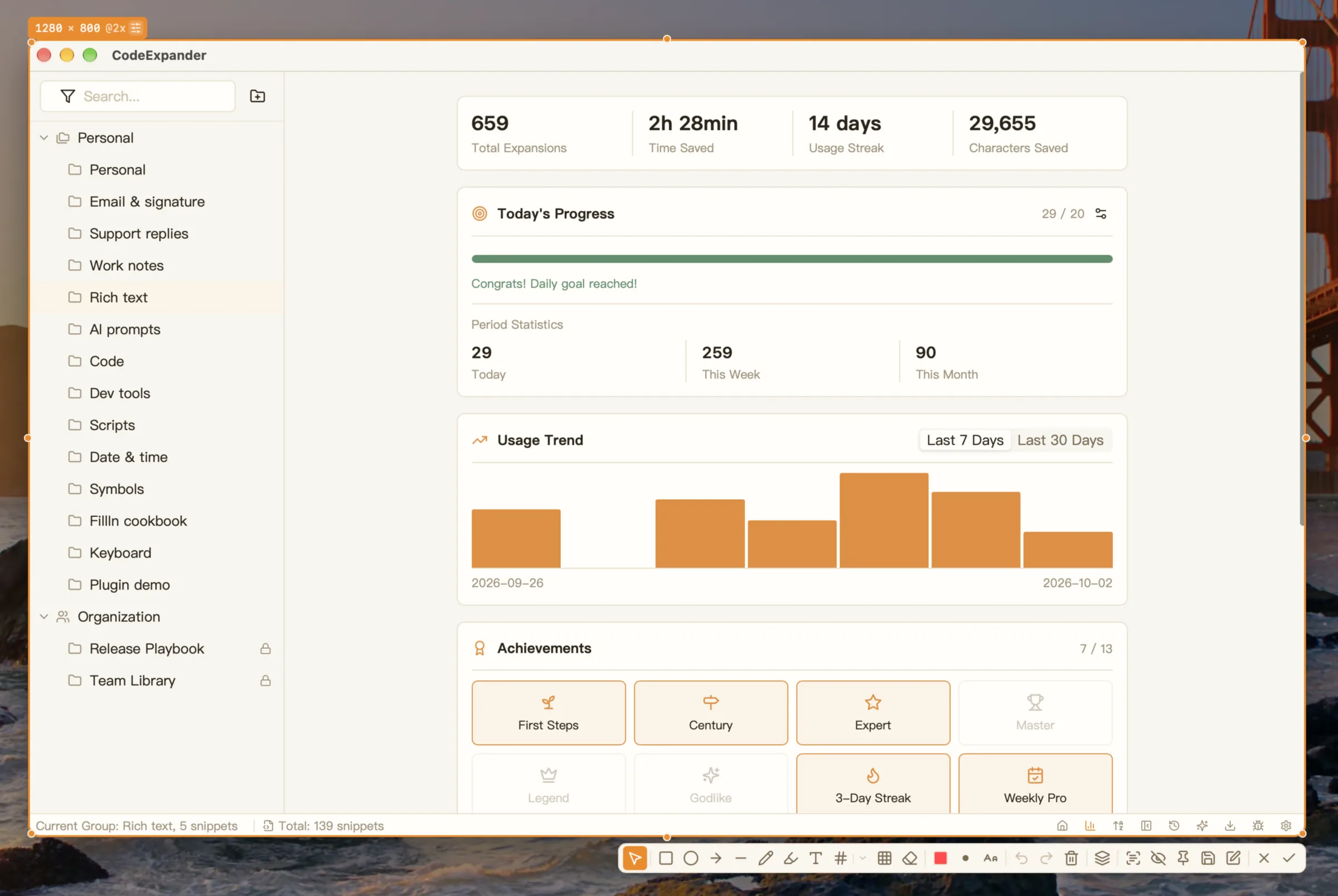
截屏选区 + 标注条(与产品同一套图标)。箭头已点中;密钥打了马赛克。OCR 免费每日 10 次,滚动截图每日 3 次。
支持哪些截圖方式?
| 方式 | 觸發 | 說明 |
|---|---|---|
| 區域 | 快速鍵 / 托盤菜單 | 鼠標拖選,支持自動吸附視窗邊緣和 UI 元素,截取後進入編輯器 |
| 視窗 | 快速鍵 / 托盤菜單 | 自動識別當前螢幕上的視窗列表,點選即截該視窗 |
| 全屏 | 快速鍵 / 托盤菜單 | 一鍵截取當前光標所在顯示器整屏 |
| 捲動長圖 | 托盤菜單 | 拼接長圖;免費每日 3 次,Pro 不限 |
| Pin 浮動視窗 | 截圖後 / 歷史 | 將截圖置頂懸浮,支持等比例縮放,便於對照寫文件 |
| GIF 錄影 | 托盤/熱鍵 | 免費最長 15 秒且帶水印;Pro 不限時長、無水印。見 GIF |
多顯示器:截圖時自動針對光標所在的顯示器。
快速鍵配置(設定 → 截圖):
| 功能 | macOS 預設 | Windows 預設 |
|---|---|---|
| 區域截圖 | ⌘+⇧+A | Ctrl+Shift+A |
| 停止 GIF 錄制 | ⌃+⇧+G | Ctrl+Shift+G |
還可爲全屏、視窗、捲動截圖、延遲截圖分配獨立快速鍵。
標註與美化
標註工具
| 工具 | 說明 | 可配置屬性 |
|---|---|---|
| 選擇 | 移動和調整已添加的標註 | — |
| 矩形 | 矩形框選 | 顏色、線寬(1-20) |
| 橢圓 | 橢圓形框選 | 顏色、線寬 |
| 箭頭 | 指向性箭頭 | 顏色、線寬 |
| 直線 | 直線段 | 顏色、線寬 |
| 畫筆 | 自由手繪 | 顏色、線寬 |
| 高亮 | 熒光筆效果 | 顏色、線寬 |
| 文字 | 文字標註 | 顏色、字號(12-96) |
| 編號 | 帶數字的圓圈標註(1, 2, 3…) | 顏色 |
| 模糊 | 模糊處理敏感信息 | 強度 |
| 馬賽克 | 像素化打碼 | 強度 |
| 橡皮擦 | 擦除標註 | — |
編輯操作:撤銷(Cmd/Ctrl+Z)、重做(Cmd/Ctrl+Shift+Z)、清除全部。
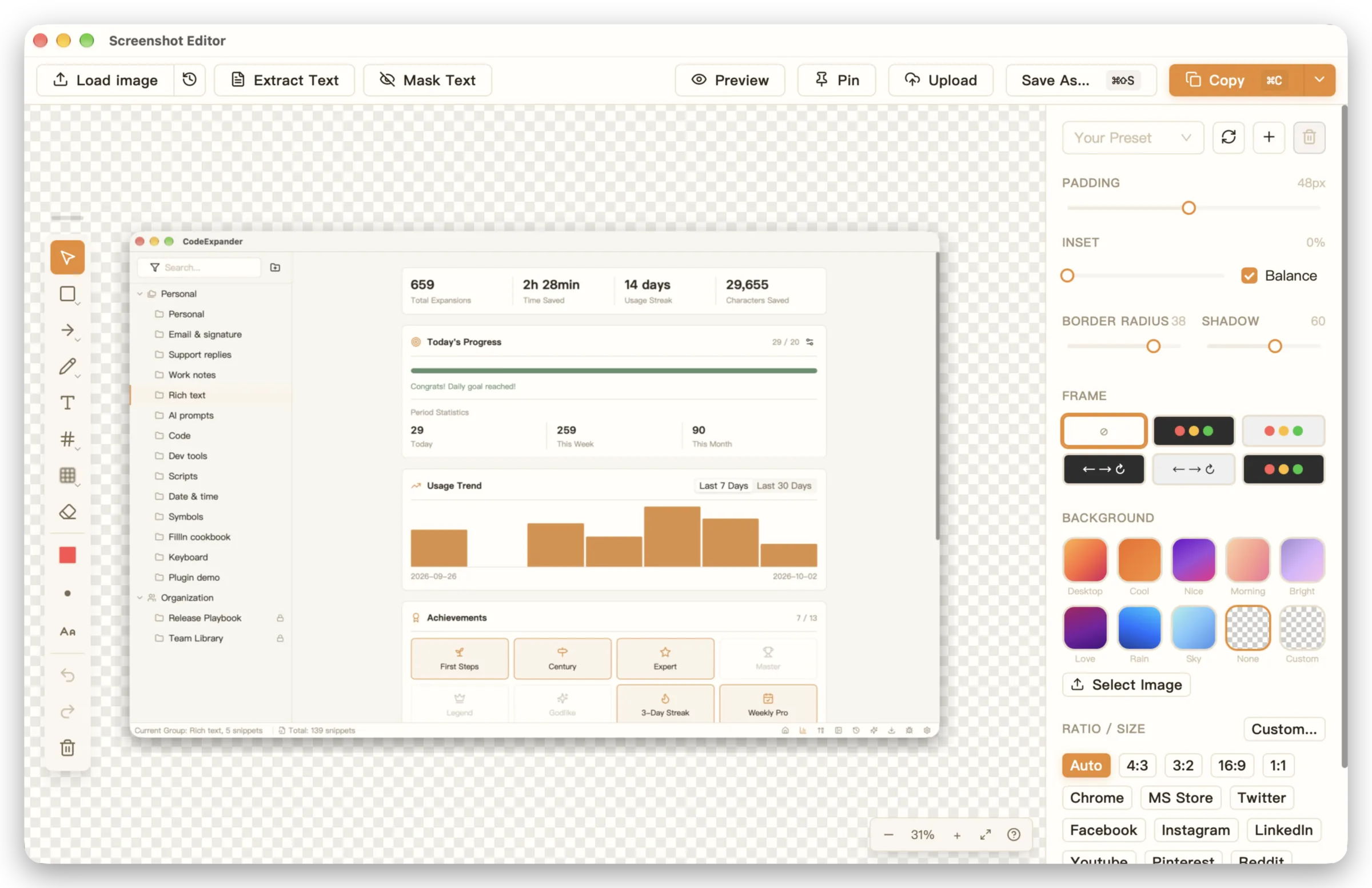
背景美化
- 背景類型:漸變預設 / 純色 / 圖案
- 圓角:調節截圖圓角半徑
- 陰影:添加陰影效果
- 邊距:四周留白
- 設備框架:macOS 暗色/亮色、瀏覽器暗色/亮色、終端等預設
- 水印:文字或圖片水印,支持位置設定
- 預設:保存當前樣式組合,下次一鍵應用
取色器
截圖過程中按快速鍵喚起取色器,支持:
- 顏色格式:
HEX、RGB、HSL、OKLCH - 實時預覽螢幕像素顏色
- 可複製顏色值到剪貼簿
OCR 文字識別
發票照片裡的號碼不想手打:截一張圖,點 OCR,把認出來的字複製進表格。識別在 這臺電腦 上完成,不經過我們的服務器。
OCR 结果对话框:可编辑文本。关闭 / 复制文字 / 退出截屏。识别在本机完成。免费每日 10 次。
- 免費每日 10 次,Pro 不限。次數記在本機。
- 設定 → 截圖 → OCR:選引擎(可以交給自動)、結果怎麼出現(對話框 / 提示並複製 / 釘在桌面)。
- 編號標註另有每天的體驗次數,和 OCR 不是同一筆。
典型場景: 閱讀外文界面、發票/合同提字、程式碼截圖轉文字。
GIF 與導出
復現一個按鈕點完沒反應:托盤或快速鍵開始 GIF 錄制,圈住視窗,停錄後就能發給同事。預設停錄快速鍵是 Ctrl+Shift+G。選區、是否顯示光標、幀率,在 設定 → 截圖。
GIF 选区:图标条选帧率 / 光标 / 点击圈。录制中显示时长与帧数。免费最长 15 秒且带水印;Pro 不限、无水印。
| 免費 | Pro | |
|---|---|---|
| 時長 | 最長 15 秒 | 不限 |
| 水印 | 成品帶圖標水印 | 無 |
| 截圖水印開關 | 不能關 | 可關 |
開始按鈕不會先藏起來。免費錄到上限時,應用會停住。錄完進 編輯器(截圖/GIF 那一扇,不是片段編輯器):裁時間軸、增刪幀。導出 GIF、APNG,或 MP4(本機需要安裝 ffmpeg)。都在這臺電腦上處理。
典型場景: 教程 GIF、Bug 復現、聊天裡快速演示。
保存與輸出
- 複製 — 編輯器中按 Enter 或點複製,截圖/GIF 進剪貼簿,直接粘貼到文件或聊天
- 保存 —
Cmd/Ctrl+S或「另存爲」選路徑;格式支持 PNG、JPG、WebP - 快速保存(設定中配置):截圖後直接保存到指定文件夾,無需彈窗確認
- 自動保存(設定中配置):複製到剪貼簿或 Pin 時,同時自動寫入指定文件夾
文件名範本
支持時間佔位符,例如:
APSDAL_${yyyy-MM-dd_HH-mm-ss}.png常用佔位符:
${yyyy}— 年(4位)${MM}— 月(2位)${dd}— 日(2位)${HH}— 時(24小時制)${mm}— 分${ss}— 秒
截圖設定
在 設定 → 截圖 中可配置:
| 設定項 | 說明 |
|---|---|
| 快速鍵 | 區域/全屏/視窗/捲動/GIF停止等快速鍵 |
| 圖像質量 | 保存質量,-1 爲自動(PNG無損) |
| 預設格式 | PNG / JPG / WebP |
| 區域截圖 | 自動檢測視窗、顯示錨點、蒙層顏色 |
| 取色器 | 預設顏色格式(HEX/RGB/HSL/OKLCH) |
| Pin 浮動視窗 | 始終置頂、懸停顯示工具欄 |
| OCR | 引擎選擇、模型版本、結果展示方式 |
| 保存 | 文件名範本、快速保存目錄、自動保存目錄 |
工作流
- 截圖歷史 — 近期截圖可在編輯器或歷史入口中再次查看、複製或編輯。
- 多顯示器 — 按當前光標所在顯示器截屏,多屏時自動針對該屏。
典型工作流
- 教程配圖:區域截圖 → 箭頭/編號標註 → 背景美化(圓角+陰影)→ 複製到文件
- 報錯反饋:視窗截圖 → 馬賽克/模糊敏感信息 → 複製發給同事或貼 Issue
- Code Review:區域截圖 → 編號圓圈標出問題 → 導出或複製
- 設計稿取色:區域截圖 → 取色器擷取顏色值 → 複製 HEX 到設計工具