剪貼簿
剪貼簿歷史(Pro)是 CodeExpander 內置的剪貼簿管理:自動記錄最近 100 條複製(條數可配置),支持文字、HTML、RTF、圖片與文件;按類型篩選、全文搜尋、收藏,點一條即粘貼到當前焦點。再也不用因爲多複製一次而後悔。
搜索剪贴板…
*全部文本图片
- 刚刚CE-xxxx-xxxx-xxxx文本 · 激活码
- 2 分钟前https://codeexpander.com文本 · URL
- 10 分钟前报错窗口.png图片 · 1280×800
剪贴板历史窗:按类型筛、搜、点一条贴回。呼出时不抢正在打字的窗口。
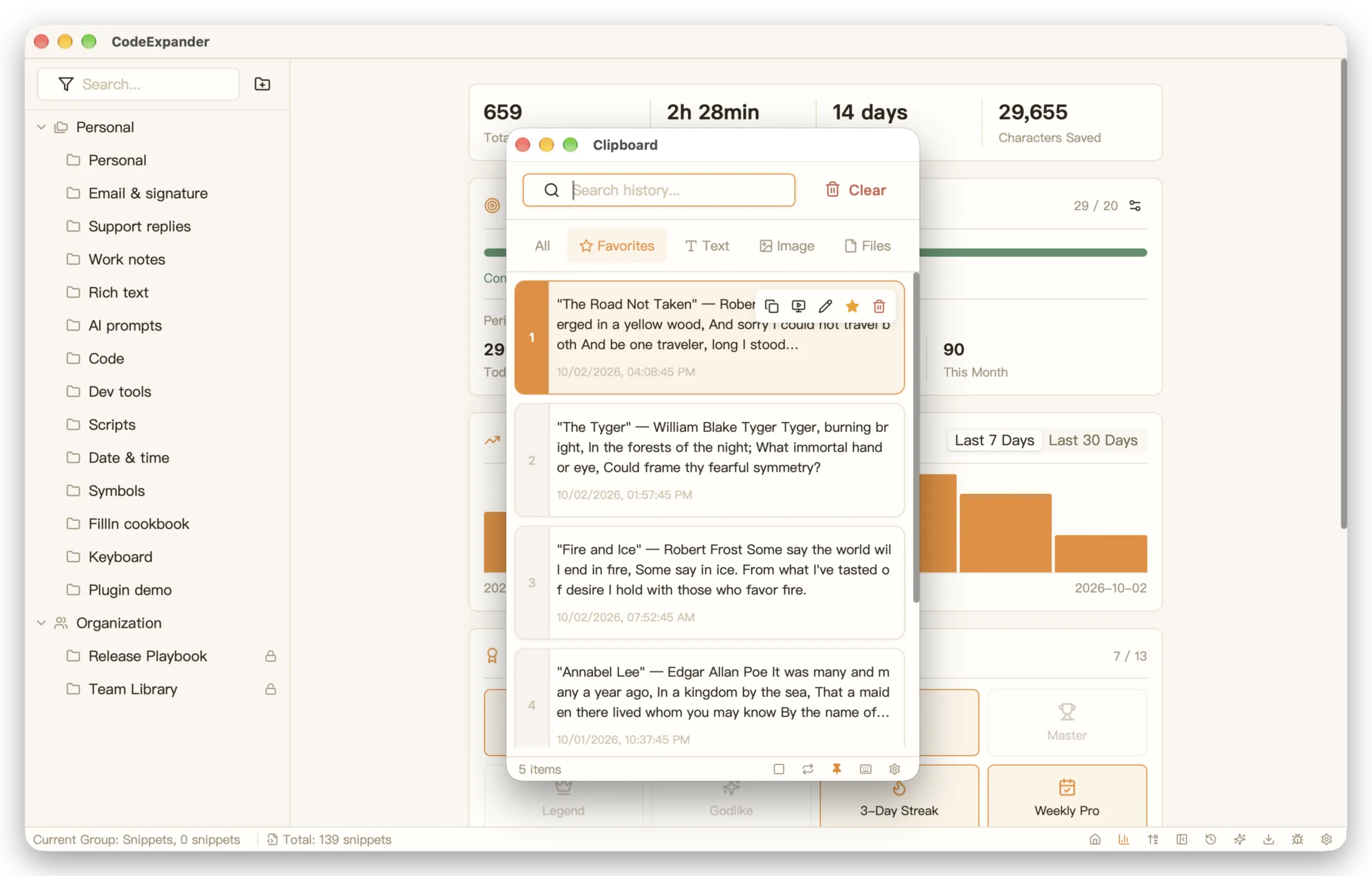
剪貼簿歷史能做什麼?
- 歷史 — 自動記錄複製內容(文字、HTML、RTF、圖片、文件路徑),條數可配置(0-10000)。
- 篩選 — 按「全部 / 文字 / 圖片 / 文件 / 收藏」快速篩選,減少幹擾。
- 搜尋 — 全文搜尋剪貼簿內容,輸入關鍵詞定位某次複製;基於 tantivy 全文索引。
- 收藏 — 重要條目加收藏,不會被後續複製頂掉,隨時可貼。
- 粘貼 — 單擊或雙擊條目(可配置)即粘貼到當前焦點視窗;支持粘貼後返回原焦點。
- 去格式粘貼 — 粘貼爲純文字,去除富文字格式。
- 筆記 — 爲剪貼簿條目添加備注說明。
可配置項
在 設定 → 剪貼簿 中配置:
基礎
| 設定項 | 說明 | 範圍 |
|---|---|---|
| 啓用剪貼簿歷史 | 開關自動記錄 | — |
| 點擊粘貼方式 | 單擊 / 雙擊粘貼 | — |
| 視窗位置 | 記住上次位置 / 螢幕中央 / 光標位置 | — |
格式
| 設定項 | 說明 | 範圍 |
|---|---|---|
| 複製爲純文字 | 複製時去除格式 | — |
| 粘貼爲純文字 | 粘貼時去除格式(去格式粘貼) | — |
| 自動按使用頻率排序 | 常用條目優先顯示 | — |
| 單條大小限制 | 超過此大小的條目不記錄 | 0-500 MB |
歷史管理
| 設定項 | 說明 | 範圍 |
|---|---|---|
| 最大記錄數 | 超過後自動清理舊條目 | 0-10000 |
| 自動清理天數 | 超過此天數的歷史自動刪除 | 0-365 天 |
| 清理歷史 | 手動清理所有歷史 | — |
| 清空資料 | 刪除所有剪貼簿資料 | — |
入口:系統托盤菜單、設定中的剪貼簿入口,或你分配的全局快速鍵(若已設定)。
呼出剪貼簿窗時,不會搶走你正在打字的視窗焦點(macOS 爲非激活面板;Windows 上仍可用方向鍵瀏覽歷史)。需要在搜尋框裡輸入時再進入編輯模式。
資料安全:剪貼簿歷史全部儲存在本地設備,不上傳到 CE Cloud 或 Gist。複製 API 密鑰、內部連結等敏感內容也無需擔心隨同步上傳。
典型場景:
- 跨國協作團隊:剪貼簿歷史始終留在本地,複製的程式碼或連結不會經過外部服務器。
- 開發者:安全複製 API 密鑰、Token、配置值,剪貼簿管理與你的電腦同等安全。
最後更新於