少打字,多產出
CodeExpander Pro 是跨平臺文字擴充與效率工具,把縮寫擴寫、截圖標註、剪貼簿歷史放在一個應用裡,用於減少重複輸入和來回切工具。
你肯定有過這種時刻:同一段提示詞在 ChatGPT 裡敲第三遍、周報格式又去翻上周的、剛複製的報錯信息被下一段複製頂掉。少切屏、少重複,把時間留給真正重要的事。
支持 macOS(Intel / Apple Silicon)、Windows(10/11)。
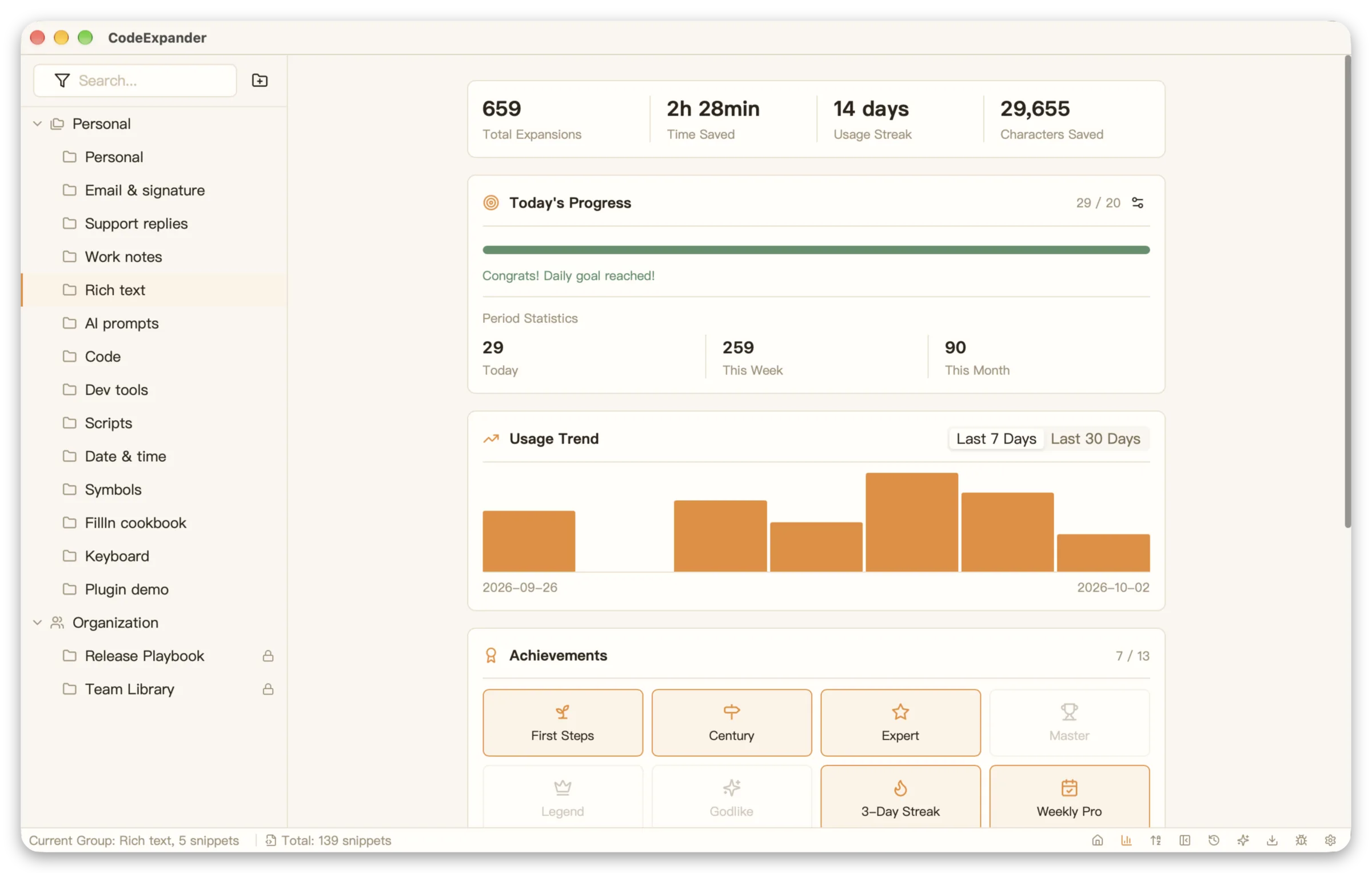
幾個字母,展開整段
不必再記一長串範本。設好縮寫(比如 sig、try-py),在任意輸入框裡敲完縮寫再按一下 Tab,立刻變成完整簽名、整段程式碼或帶填空的提示詞。
- 樹形分組 + 前綴:例如
ai-下所有子片段用ai-xxx就能展開,按場景管理。 - FillIn 彈窗:觸發時讓你填單行、多行、下拉、勾選項,再替換進內容,提示詞和郵件範本尤其好用。支持變數大小寫格式化(
camelCase/snake_case等)和多光標 Tabstop 順序跳轉。 - 多文件片段:一個邏輯片段下可掛多語言/多環境多個文件,各自縮寫,一次維護、多處展開。
- 指定應用內生效(Pro):只在 VS Code、瀏覽器裡觸發展開,聊天框裡不會誤觸。
- 腳本與變數(Pro):片段裡寫
{{date}}、{{clipboard}},或直接跑 JavaScript / Shell / Python,觸發即執行並輸出。
結果:常用程式碼、日報格式、甚至一整段可執行腳本,都是「幾個字母 → 一整段」。記不住縮寫?輸入 // 直接內聯搜尋片段。
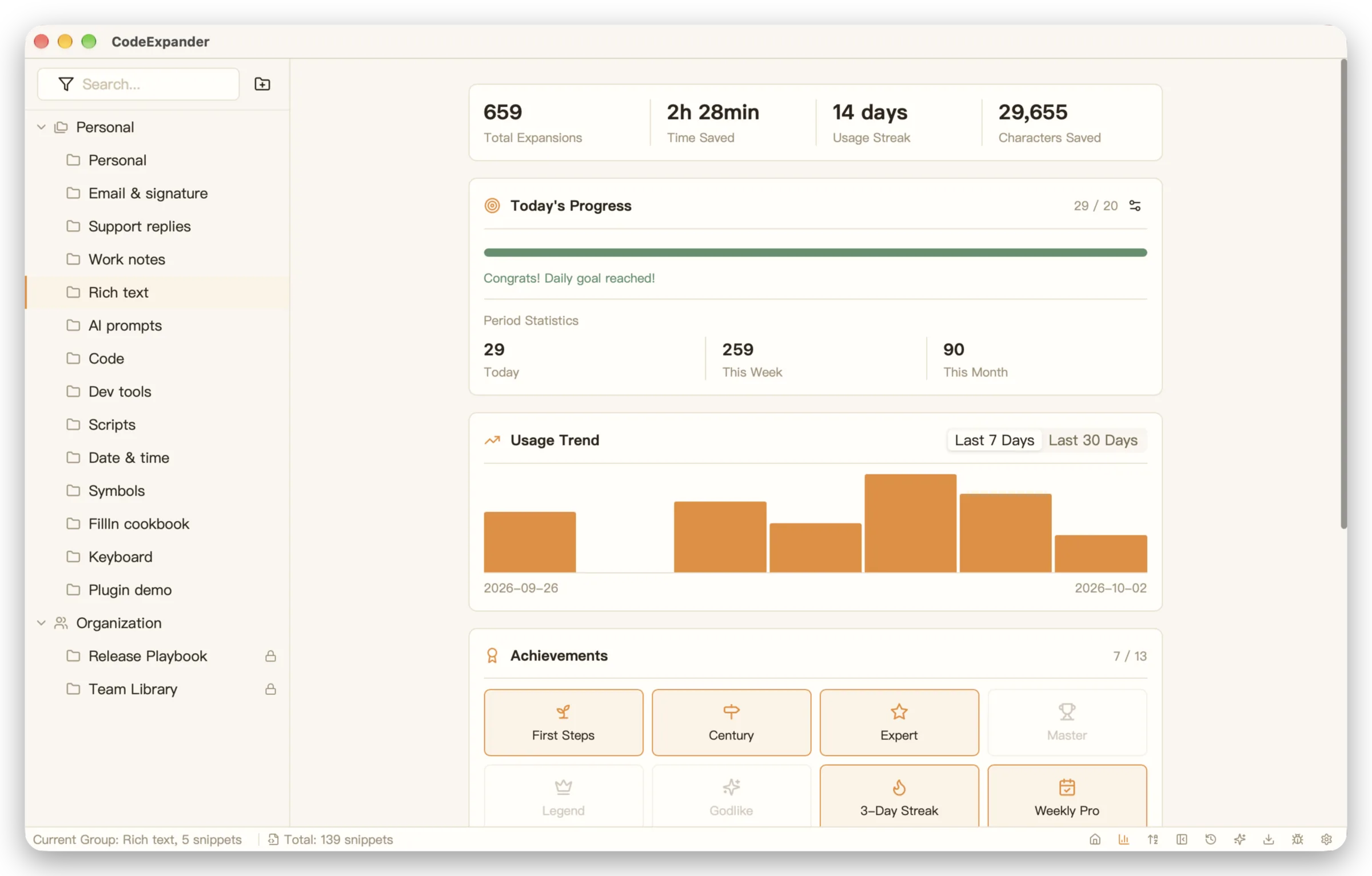
截得全、標得清、直接能用
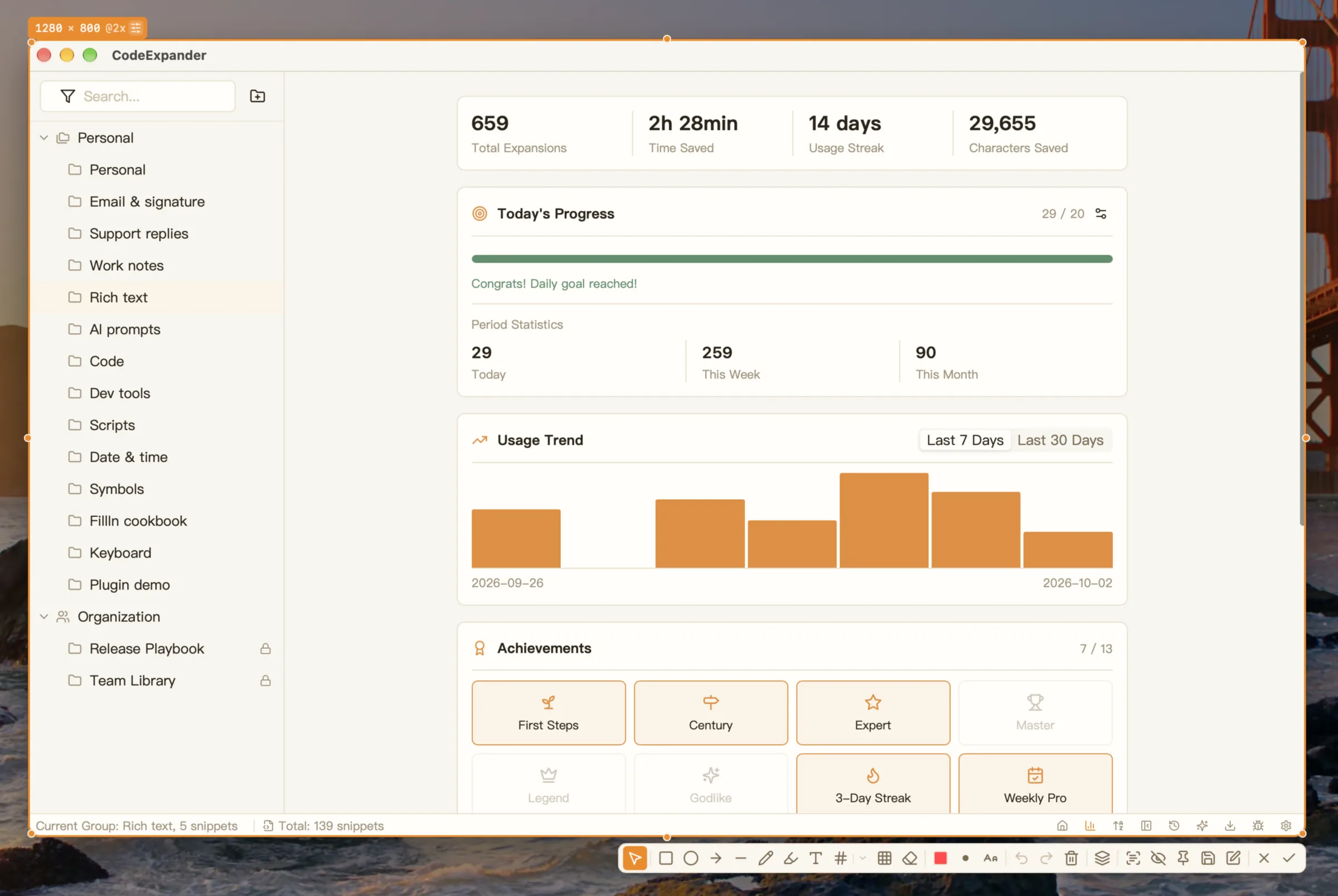
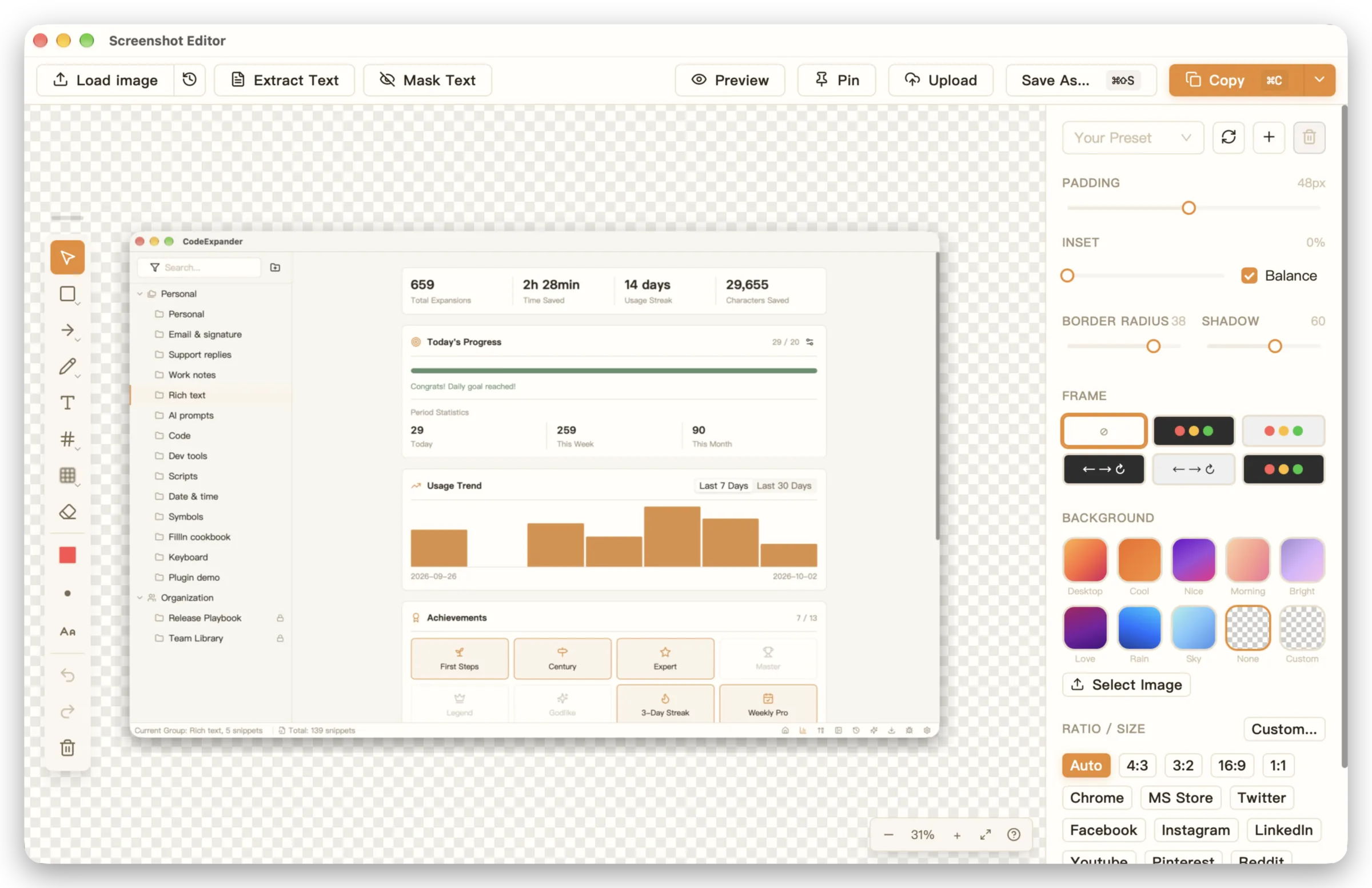
教程要配圖、報 Bug 要截圖、Code Review 要標一圈。區域/視窗/全屏/捲動長圖、Pin 浮動視窗、GIF·MP4 錄影,截完即進編輯器:箭頭、高亮、馬賽克、文字、漸變背景與圓角,一條龍做完。Enter 複製、Cmd+S 保存,不用再切到別的截圖工具。
OCR、取色器、截圖歷史一並給到,多屏時按當前光標所在顯示器截屏。
剛複製的內容,隨時能找回來
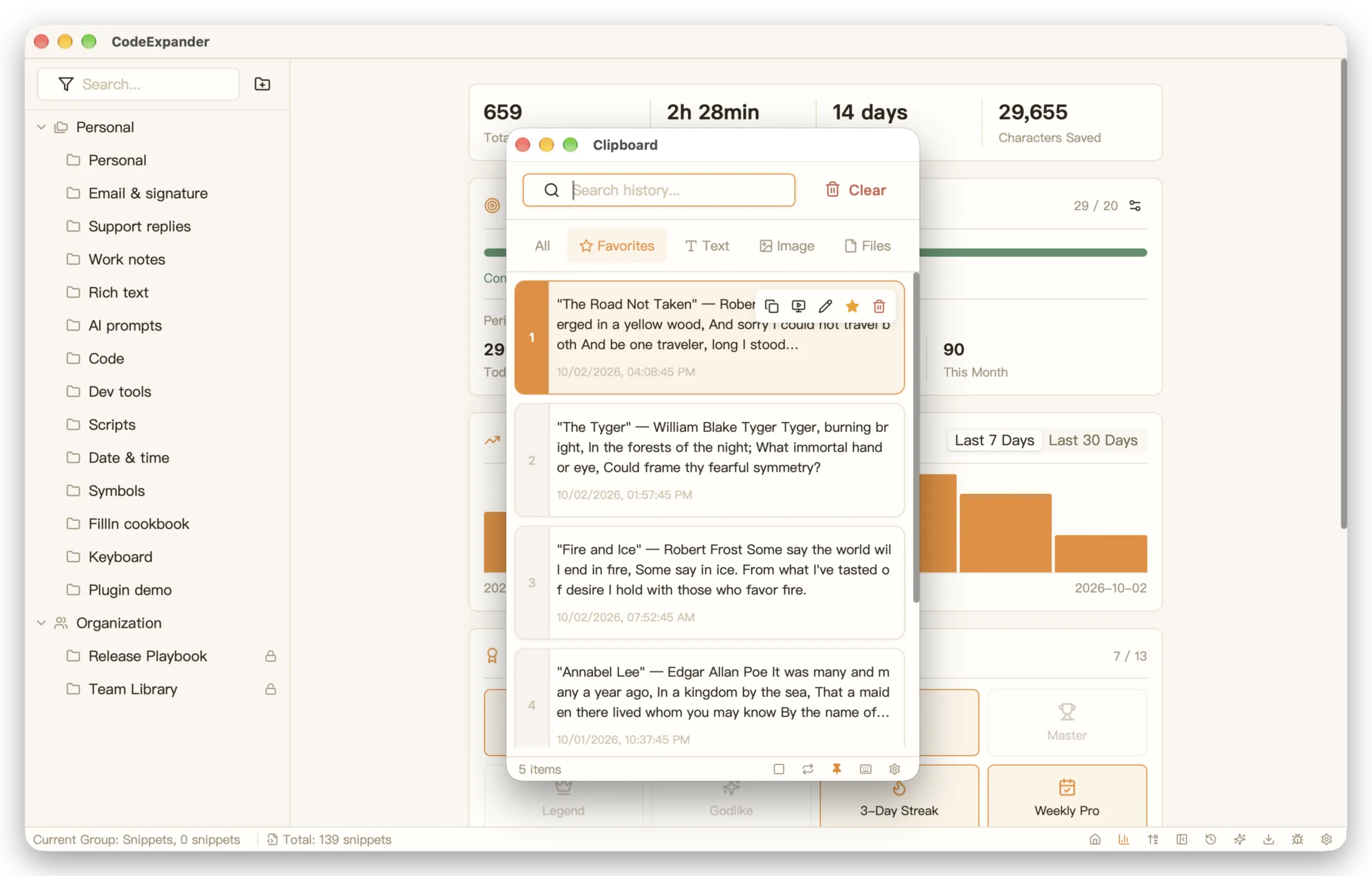
再複製一次就把上一段頂掉的日子可以結束了。自動記錄最近 100 條(條數可配):文字、富文字、圖片、文件。按類型篩、全文搜、收藏常用項,點一條即粘貼到當前焦點。可開關監聽、去格式粘貼、條數上限與自動清理。
資料在你手裡
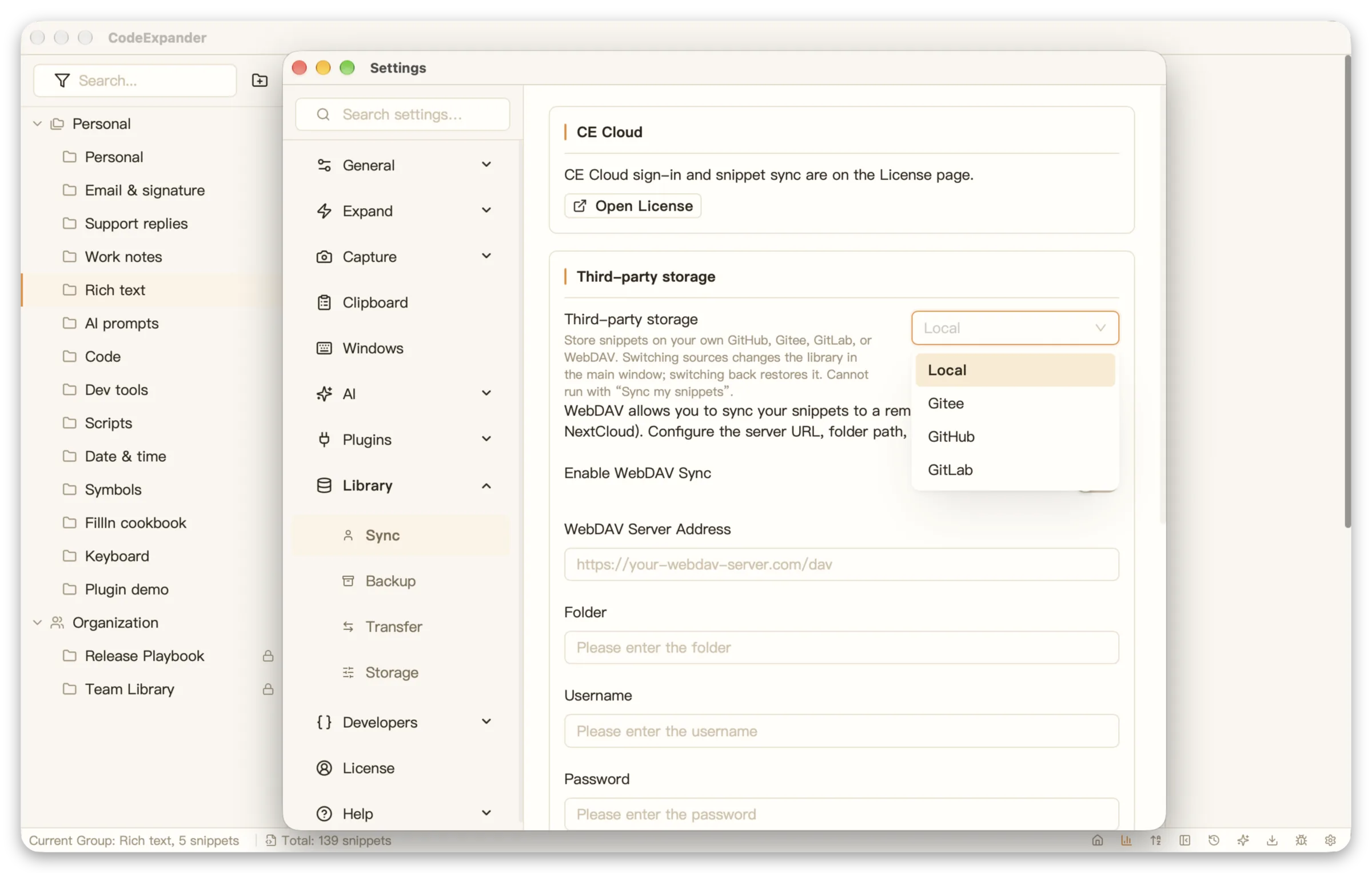
片段、截圖、剪貼簿內容都在這臺電腦上。需要換電腦時,再打開 個人雲同步(預設關;第一次打開會說明雲端會保存一份可讀副本)。和同事共用走 組織共享組,或用你自己的 GitHub/Gitee/GitLab/WebDAV。打縮寫不必先登入。
免費就能用爽,Pro 解鎖效率倍增
免費版:50 個片段、5 個分組,縮寫觸發、FillIn、多文件片段、截圖標註與 OCR 都能用,足以建立「少打多產」的習慣。
Pro(個人年付、終身或團隊席):無限片段與分組、程式碼執行、ExpandIn、剪貼簿歷史、統計、錄影、GitHub/Gitee/WebDAV。個人年付與團隊席含 CE Cloud;終身不含。團隊席另含共享組。
| 免費版 | Pro 版 | |
|---|---|---|
| 縮寫、觸發鍵、分組與前綴 | ✅ | ✅ |
| 純文字 / 富文字擴充 | ✅ | ✅ |
| FillIn 彈窗(單行/多行/下拉/日期/嵌套片段) | ✅ | ✅ |
| 多文件片段 | ✅ | ✅ |
| 區域 / 視窗 / 全屏截圖、標註、OCR、保存與複製 | ✅ | ✅ |
| 全局快速鍵(主視窗、搜尋等) | ✅ | ✅ |
| 系統托盤、多語言、主題、自動更新 | ✅ | ✅ |
| 片段與分組數量 | 50 個片段、5 個分組(夠日常用) | 無限制 |
| 剪貼簿歷史、統計、導入/導出、錄影(GIF/MP4) | ✅ | ✅ |
| 程式碼執行(JS/Shell/Python 等) | — | ✅ |
| ExpandIn 全部選項、截圖水印可關 | — | ✅ |
| GitHub / Gitee / WebDAV 同步 | — | ✅(你的帳號) |
| CE Cloud 個人庫 | — | 年付/團隊(終身不含) |
| 組織共享組 | — | 團隊席 |
下一步
- 快速開始 — 下載、建一個片段、30 秒內完成第一次展開
- 片段擴充 · 快速展開 · ExpandIn
- 截圖與標註 · 剪貼簿
- AI 編程指南 · AI 實戰案例
- 定價與版本 · 激活 Pro · 設定說明
- 雲與同步 · 個人雲 · 組織共享組
- FillIn 變數 · 使用指南
有問題或建議:contact@once.work